Aqui instruiremos a realizar a configuração inicial do seu ERP Cognitus®.
1 – Primeiro Acesso
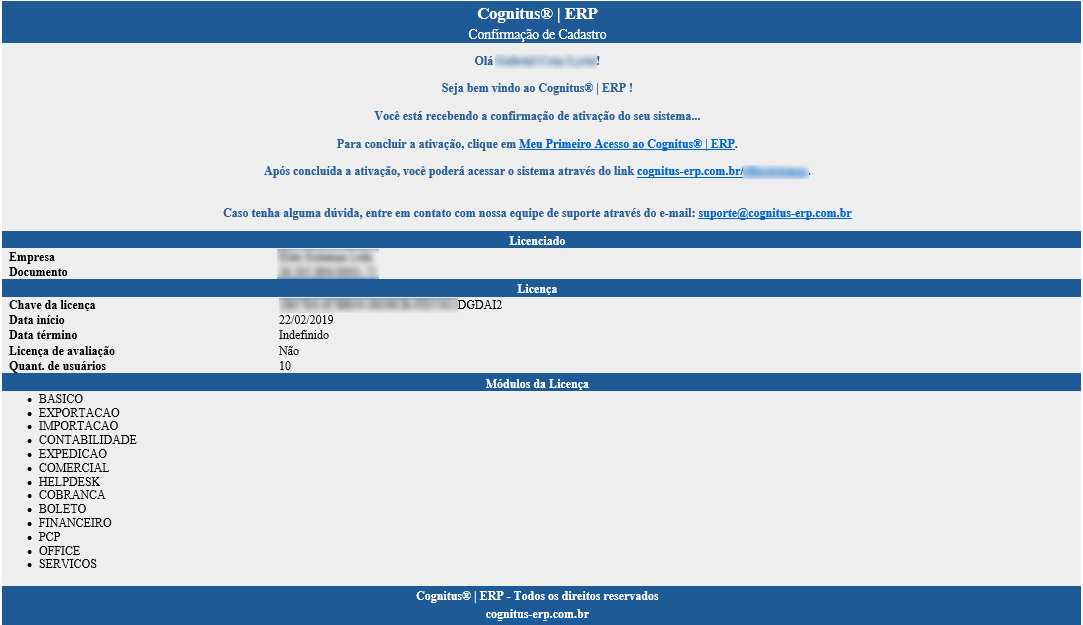
Você receberá um e-mail personalizado, como no modelo abaixo, com um link padrão para acesso ao Cognitus®, contendo informações que deverão ser utilizadas para o primeiro acesso para início da configuração do sistema:
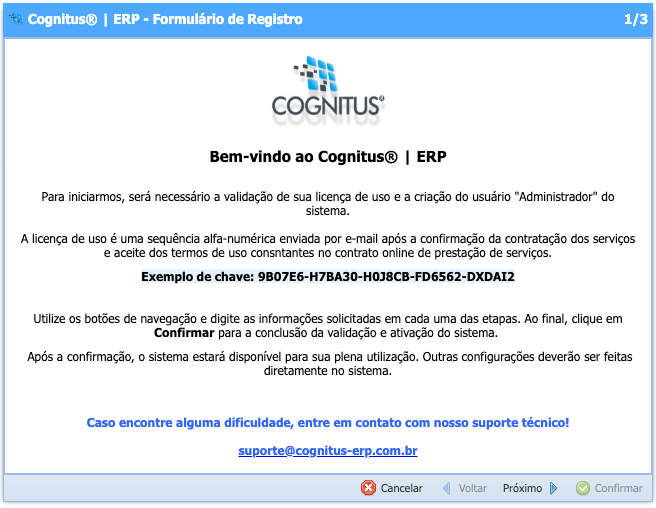
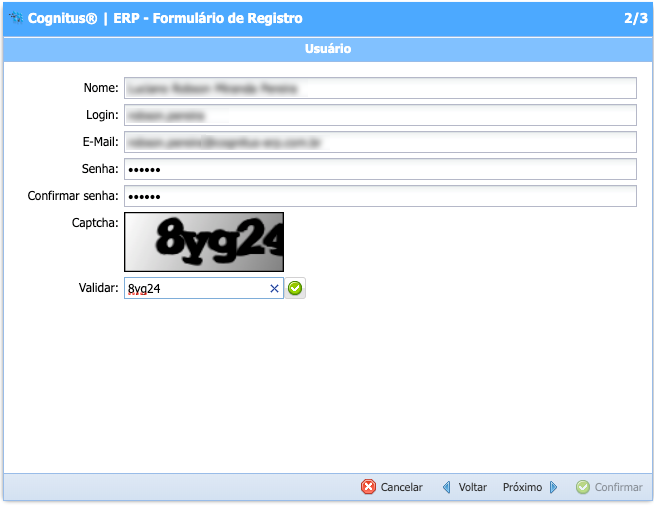
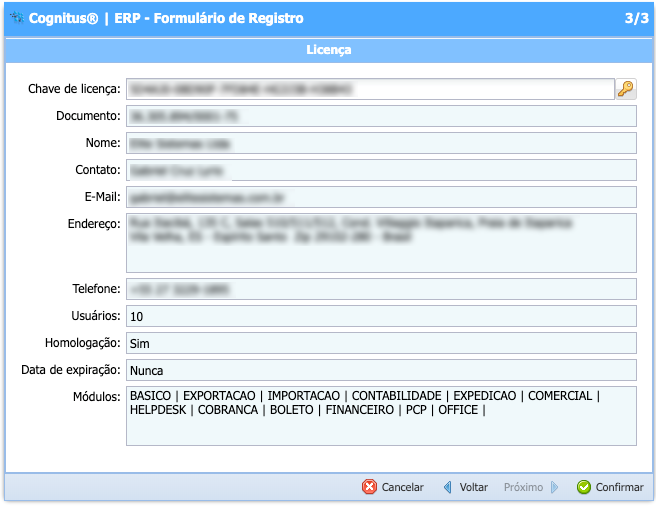
Ao abrir o link o sistema irá criar um usuário administrador que será utilizado para realização das próximas etapas:
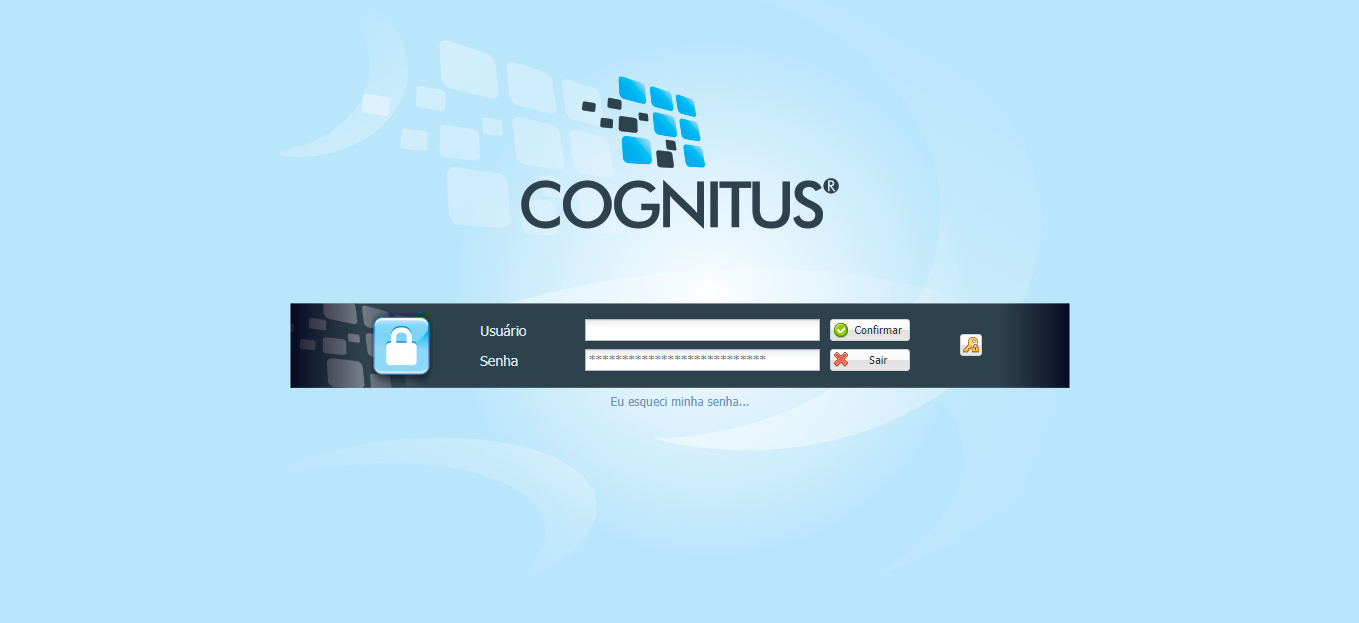
Após preenchimento dos dados você será redirecionado para a tela de Login do sistema, conforme imagem abaixo:
Após realizar o primeiro login no sistema o mesmo apresentará alguns alertas como o de ausência de certificado digital e também a informação que os parâmetros ainda não foram configurados.
2 – Grupos de Usuários
Para que sejam cadastrados novos grupos de usuários no Cognitus® precisamos primeiramente gerenciar os grupos aos quais estes pertencerão, para isso seguiremos os passos abaixo:
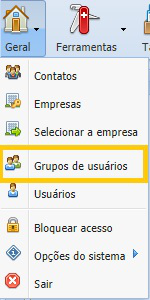
Clicar no menu Geral:
Selecionar a opção Grupo de usuários:
Aparecerá a tela abaixo:
Em Grupo de Usuários clicando em aparecerá a tela abaixo:
Nesta tela inserimos o nome do grupo, as permissões do mesmo e clicamos em para habilita-lo.
Após, clicando em gerenciamos as autorizações do grupo de usuários.
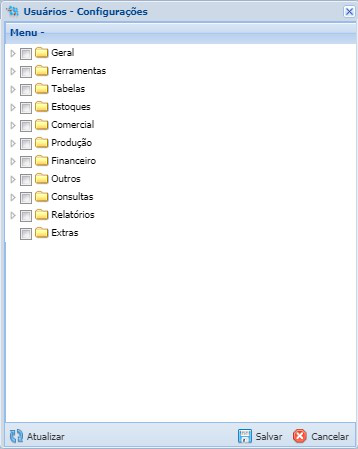
Nesta tela marcaremos os itens para os quais os grupos de usuários poderão utilizar.
Após preenchidas as configurações o salvaremos as alterações.
3 – Usuários
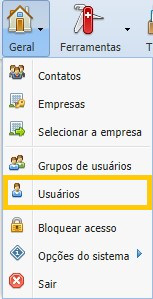
Para criação dos novos usuários deveremos acessar o menu Geral:
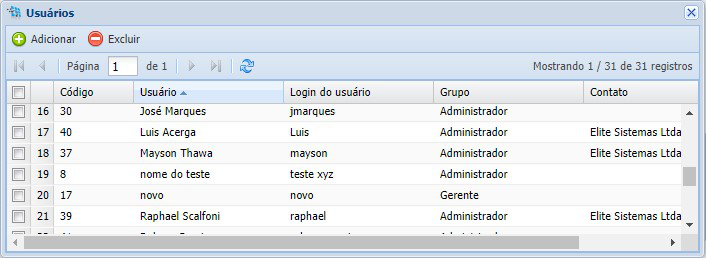
No menu Geral selecionar Usuários:
O sistema abrirá a tela abaixo:
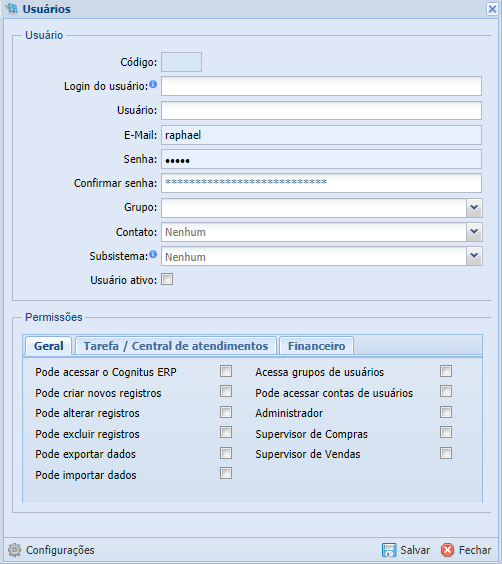
Para criação de novos usuários, selecionar . Aparecerá a tela abaixo:
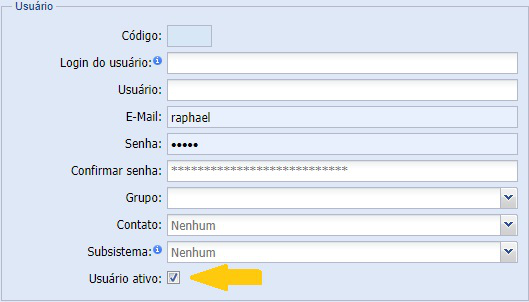
Preencheremos os seguintes campos obrigatórios:
Login do usuário (login que será utilizado para acessar o sistema).
e-Mail (e-mail padrão do usuário).
Senha e confirmar senha.
Grupo (grupo de usuários).
Os campos listados abaixo não são obrigatórios:
Usuário (nome do usuário).
Contato (caso esteja cadastrado em contatos poderá ser inserido).
Subsistemas (caso existir contrato com algum subsistema que possa ser vinculado ao Cognitus®).
Marcaremos que o usuário é um usuário ativo, para que este possa posteriormente acessar ao Cognitus® da empresa, assim como indicado na tela abaixo:
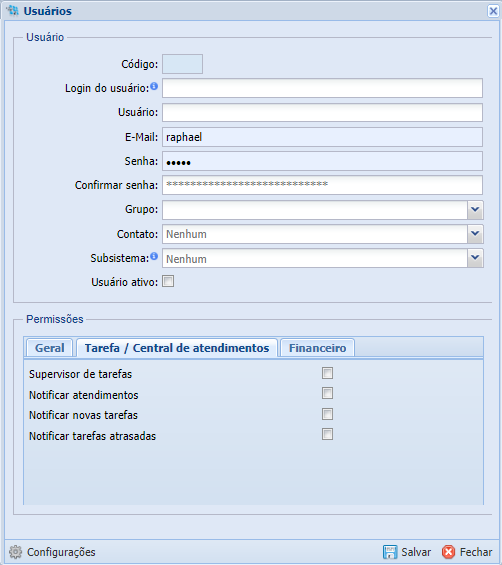
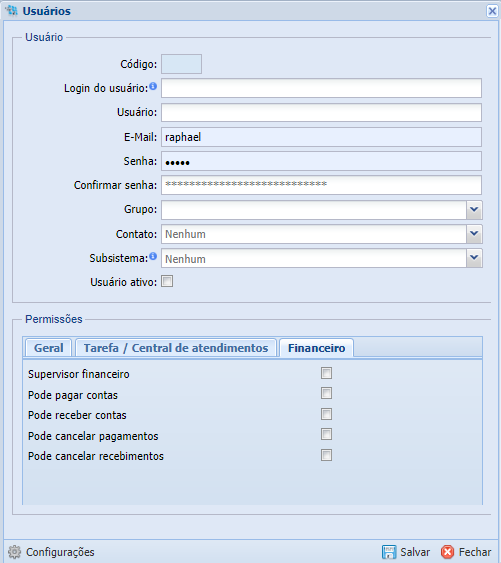
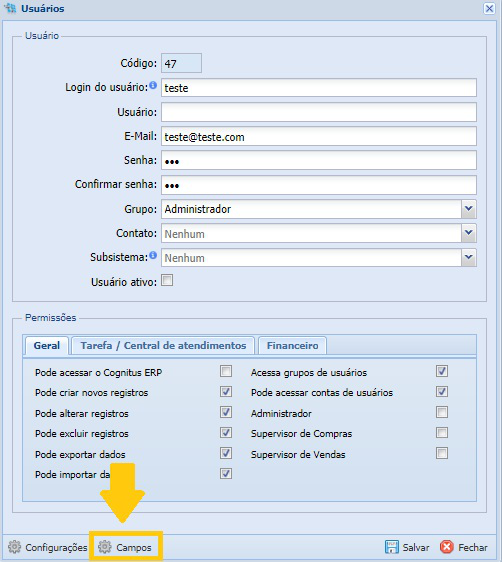
Permissões gerais, de tarefas, central de atendimentos e financeiras, são específicas do cadastro de usuários e deverão ser marcadas.
Após, selecionamos . Aparecerá a tela abaixo:
As configurações serão automaticamente importadas do grupo ao que o usuário foi associado. Clicamos em e o cadastro será criado aparecendo um botão de nome campos, conforme a tela abaixo:
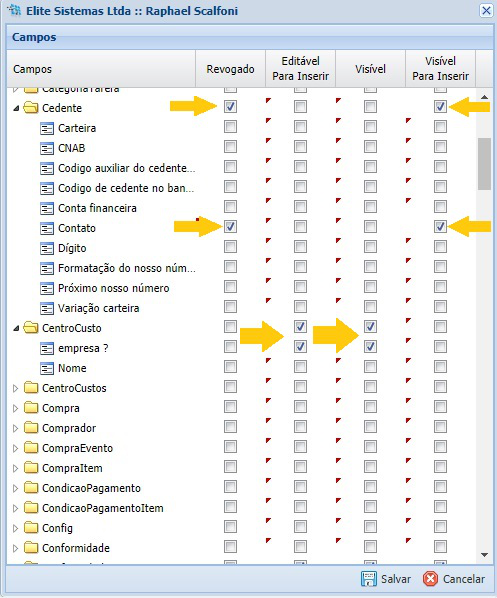
Clicando no botão “Campos”, você poderá configurar o acesso aos campos de dados do sistema. Para configurá-los, basta expandir a Entidade* desejada e configurar os campos conforme desejado.
Uma entidade é uma representação de um conjunto de informações sobre determinado conceito do sistema. Toda entidade possui atributos, que são as informações que referenciam a entidade.
Na opção campos poderá ser configurado o tipo de visualização que o usuário terá com os menus:
Clique em salvar para validar suas configurações.
Atenção: O campo de Login do usuário diferenciará as letras maiúsculas de minúsculas.
4 – Associando usuários a Empresa
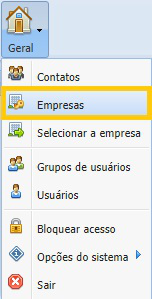
Para a associação dos usuários ao sistema da empresa o administrador acessará o menu Geral:
No menu Geral selecionar Empresas:
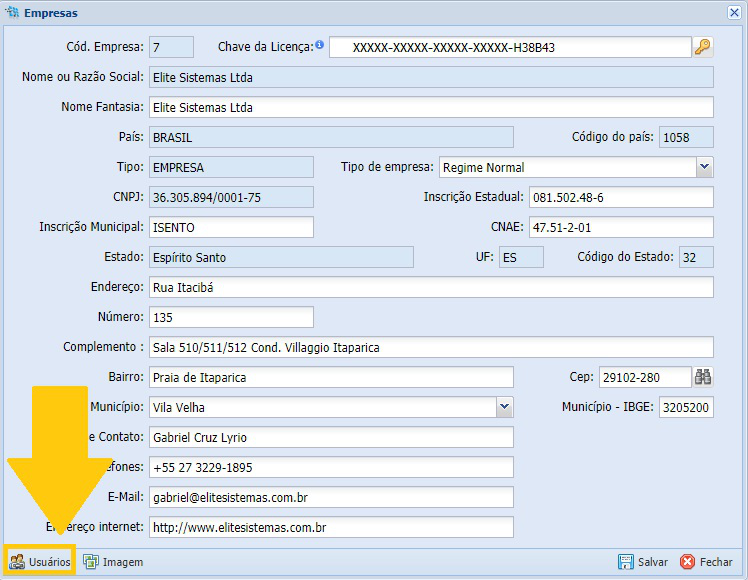
Na tela abaixo, selecione Usuários:
Insira o nome do usuário na barra de pesquisa, clicando no botão para adicioná-lo ao sistema:
Ao adicionar o usuário ao cadastro da Empresa ele estará habilitado para realizar suas atividades no Cognitus®.
5 – Definindo sua Logomarca
Para inserir a sua logomarca siga os passos abaixo:
Clicar no menu Geral:
Acessar o item Empresas:
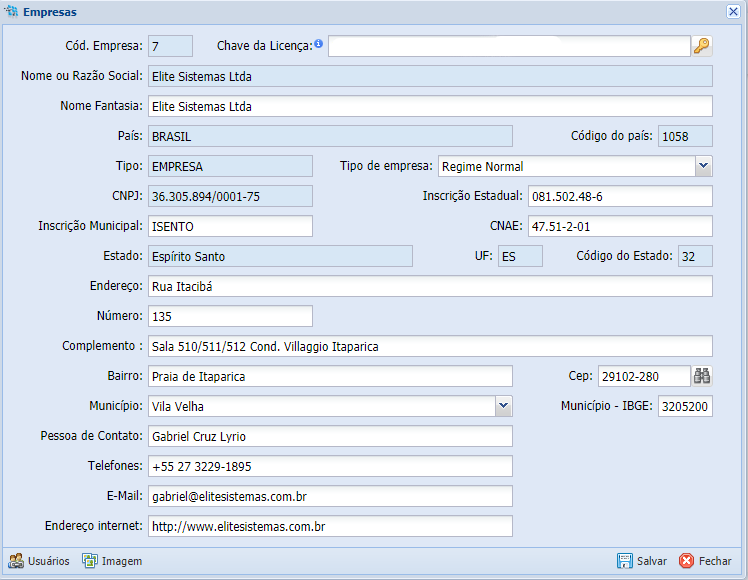
Será aberta a seguinte tela:
Você deverá selecionar a opção .
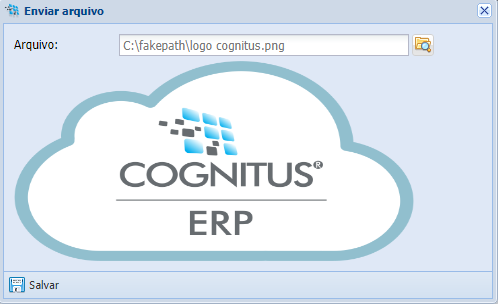
Na tela que abrir você deverá inserir a sua logomarca clicando no item .
Após inserir a logomarca você deverá salvar as alterações nas telas de enviar arquivo e empresas, para validar a alteração.
6 – Cadastrando Contatos
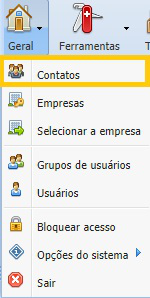
Para cadastramento de contatos no seu Cognitus®|ERP clique no menu Geral:
Selecionar o item Contatos:
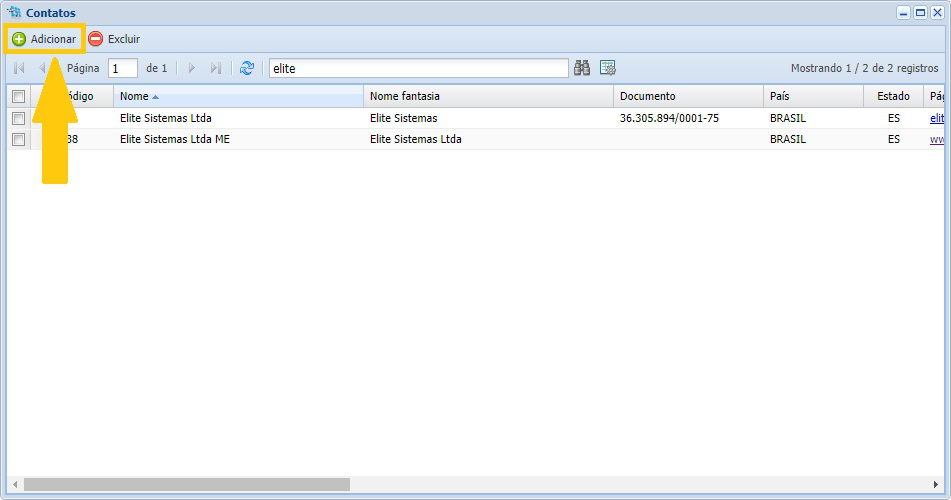
Clicar em Adicionar para inserir os dados do novo contato:
O sistema abrirá a seguinte tela abaixo:
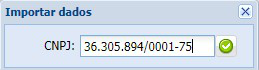
Caso o CNPJ seja existente, o sistema buscará online o cadastro e preencherá alguns dados automaticamente. Os dados poderão ser inseridos manualmente.
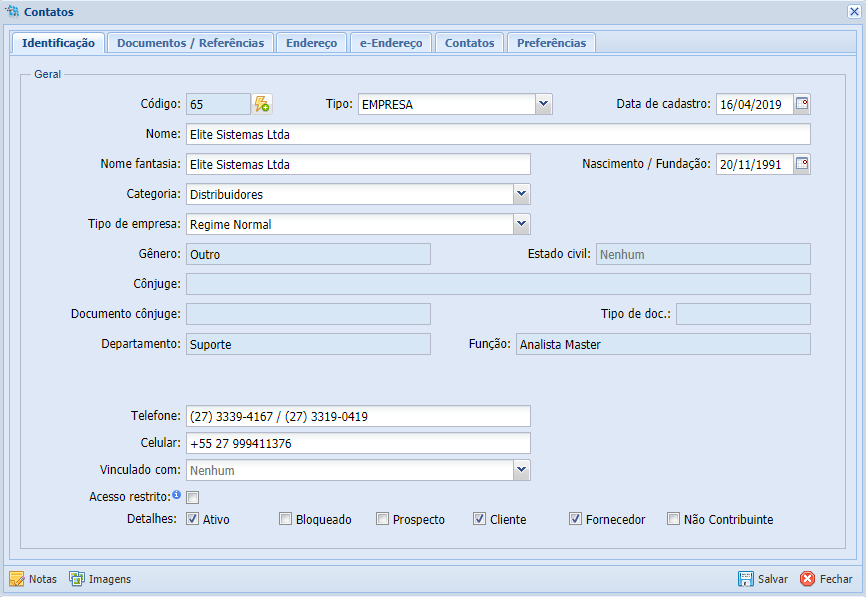
Após inserir os dados para importação, será apresentada a tela de contatos abaixo:
Caso o cliente tenha fechado a tela de importação de dados poderá realizar posteriormente a importação clicando no ícone para inserir o CNPJ do contato.
Preenchidos os dados clique em salvar e o sistema armazenará as informações.
Algumas informações terão que ser inseridas manualmente.
Bloqueio de Tela
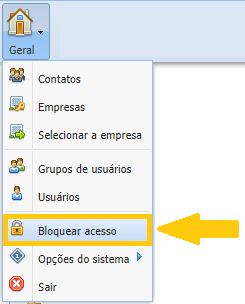
O seguinte item permite que o usuário bloqueie a tela da sua sessão do Cognitus® com uma senha.
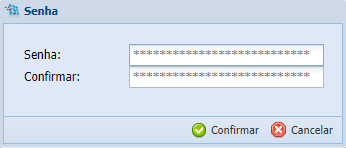
Ao clicar na opção o sistema mostrará a seguinte tela:
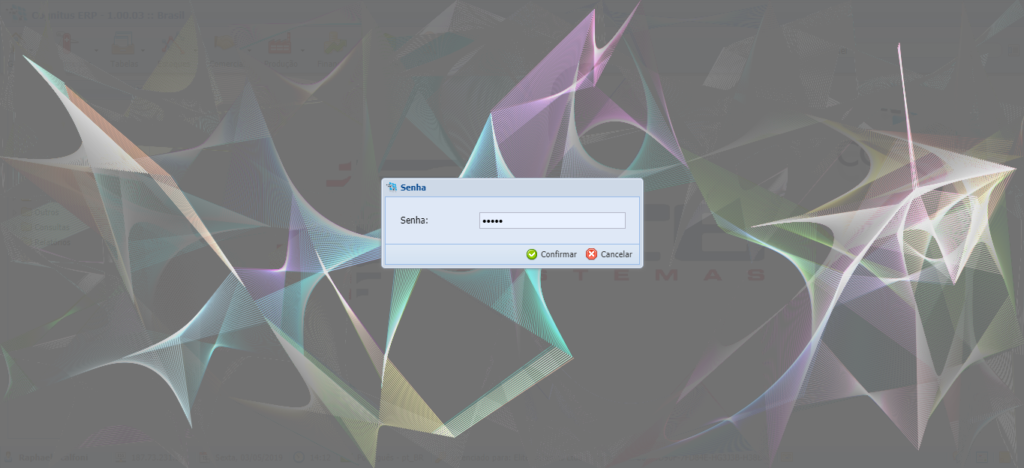
A tela fica em bloqueio e só será desbloqueada a partir da inserção da senha predefinida.
Caso alguém tente sem sucesso inserir a senha e não consiga, e apertar o botão F5 para atualizar e acessar a página, o sistema solicitará novamente o login e senha de usuário.

 Ao abrir o link o sistema irá criar um usuário administrador que será utilizado para realização das próximas etapas:
 Após realizar o primeiro login no sistema o mesmo apresentará alguns alertas como o de ausência de certificado digital e também a informação que os parâmetros ainda não foram configurados.

 aparecerá a tela abaixo: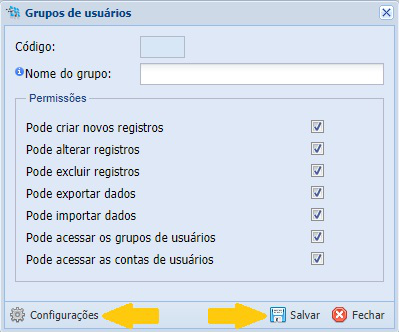
 para habilita-lo.
 gerenciamos as autorizações do grupo de usuários.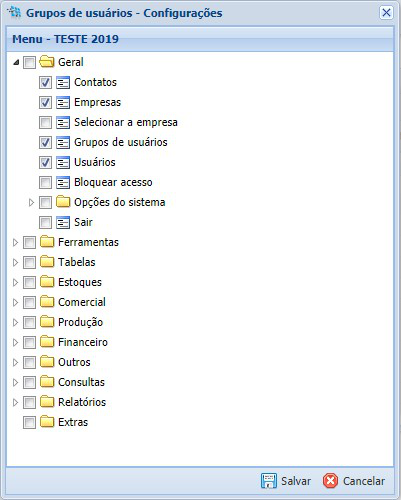

 para adicioná-lo ao sistema: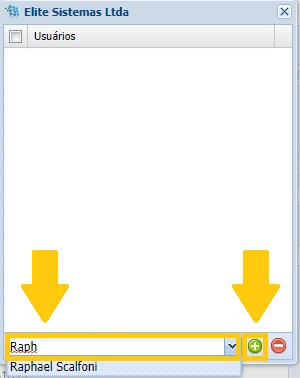
 .
.
 .
.
 para inserir o CNPJ do contato.