
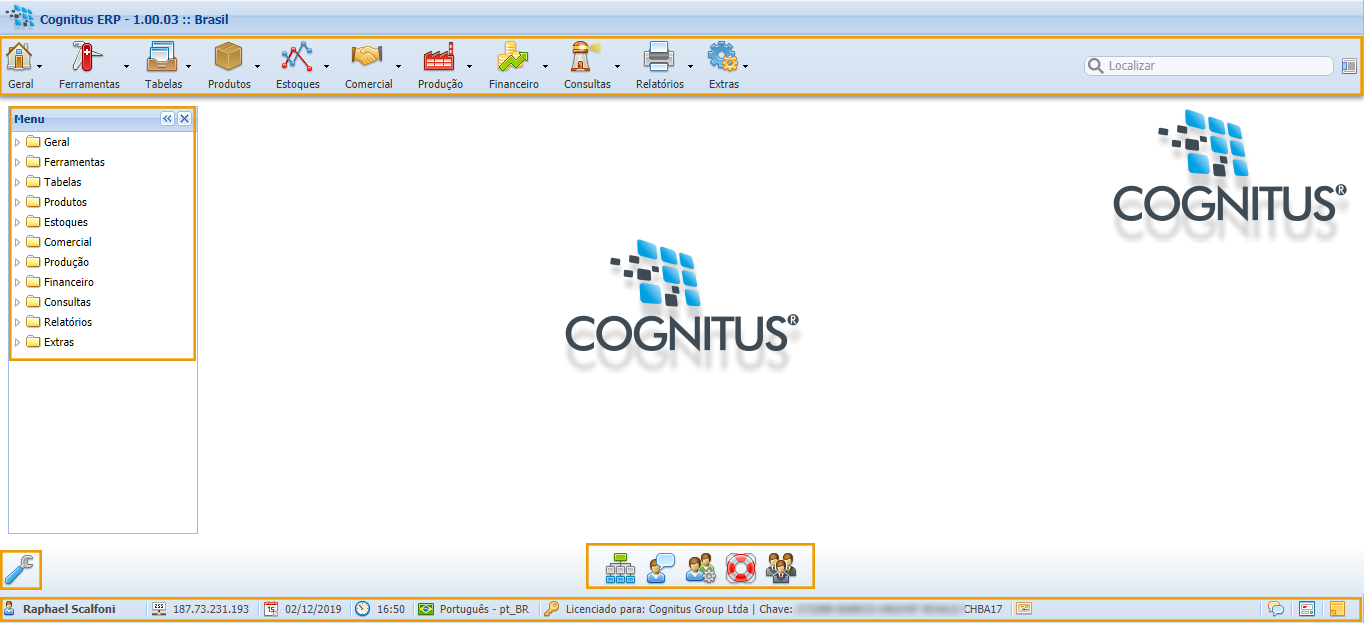
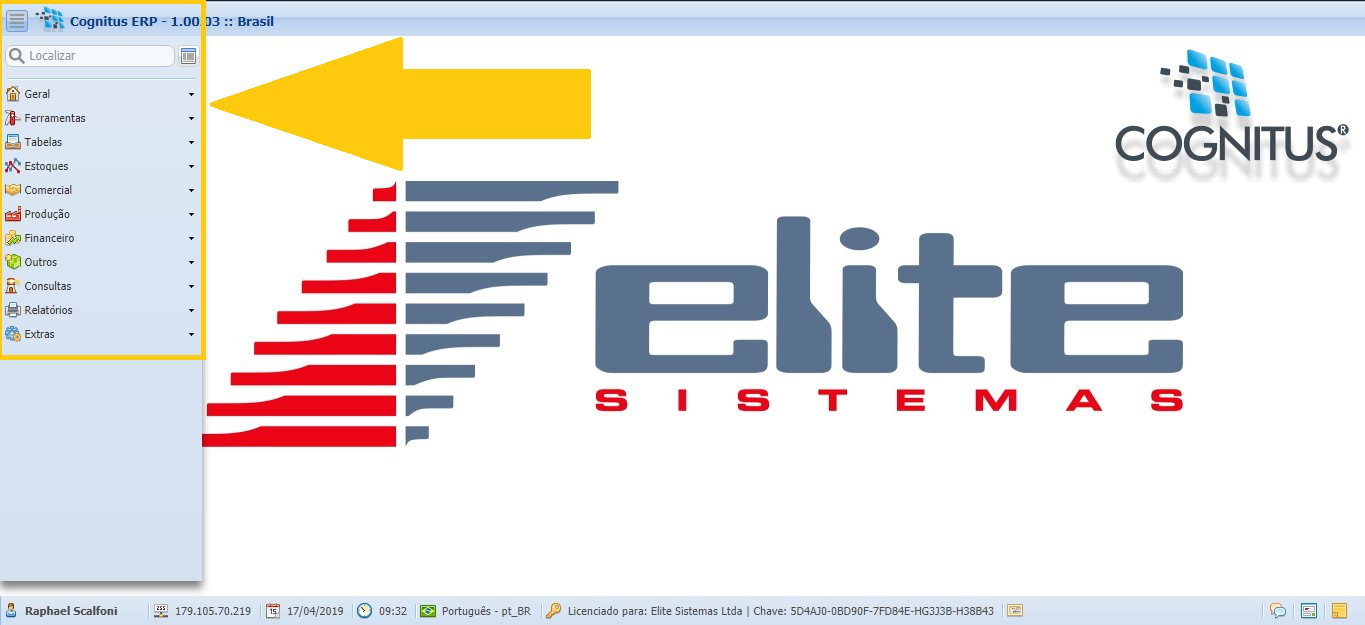
Para conhecer mais sobre o sistema passe o mouse nos campos abaixo, nos quadros destacados nesta imagem:
O Cognitus® também conta com um acervo de Janelas e Botões², como interfaces de utilização do sistema.
Para uma maior compreensão do sistema apresentaremos nesta página uma breve descrição sobre os itens enumerados na interface do sistema:
1 – Menu
Os Menus, são os meios de acesso as funcionalidades do Cognitus®. Neles podemos clicar nos ícones para acessarmos seus itens e ferramentas.
Os menus estão posicionados no topo e na lateral da tela do Cognitus® e estão divididos em:

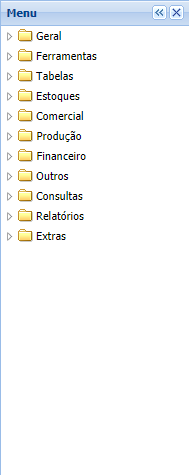
Menu lateral em árvore:
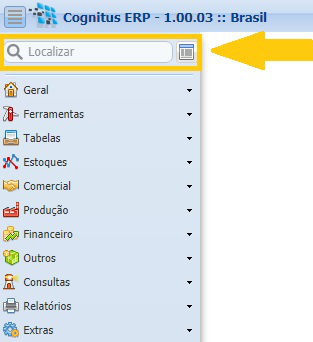
Barra de Localização:
A barra de pesquisa “Localizar” permite que o usuário realize uma pesquisa rápida entre os itens presentes nos módulos.

Exemplo:
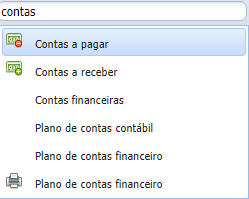
 Ao inserir o texto para localizar um item o sistema realizará uma busca rápida sobre todos os itens e apresentará um resultado que contém a palavra inserida.
Ao inserir o texto para localizar um item o sistema realizará uma busca rápida sobre todos os itens e apresentará um resultado que contém a palavra inserida.Menu Responsivo
O ícone do menu responsivo, fica localizado na parte superior direita da tela ao lado da barra de localização, conforme a imagem abaixo:
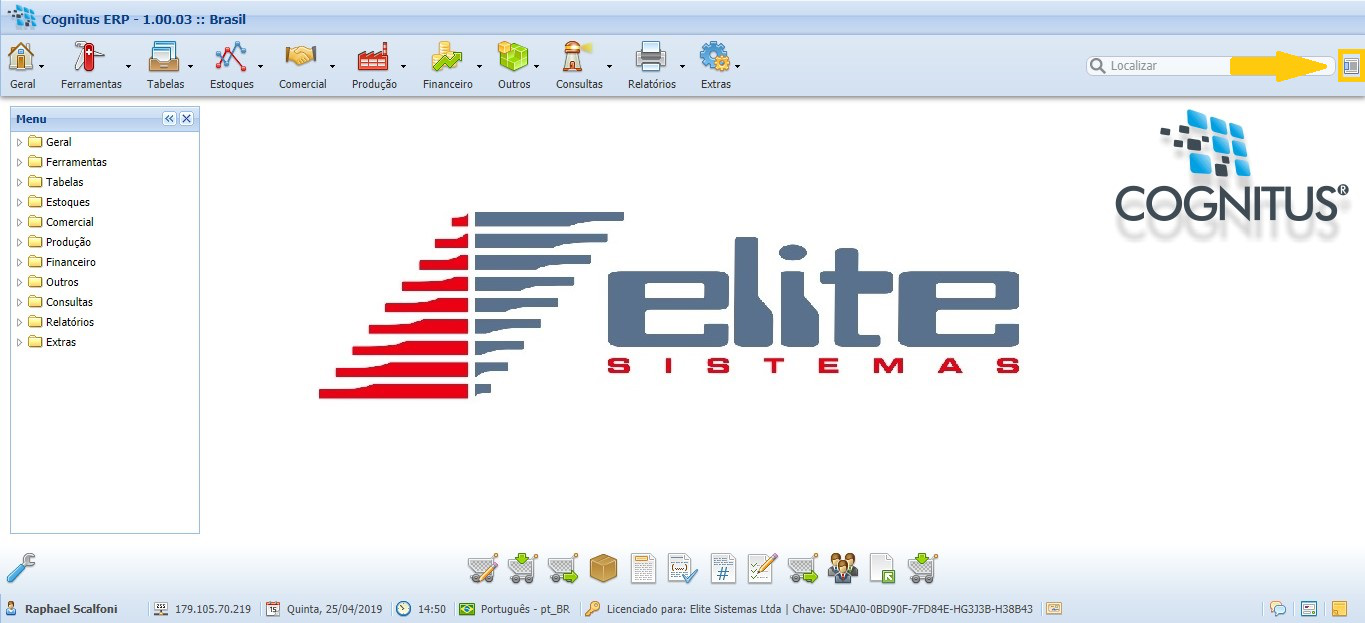

 Para retornar o menu para o layout anterior basta clicar em
  que se encontra ao lado da barra de pesquisas conforme a imagem abaixo.
Barra de Informações
 A barra de informações, que fica localizada na parte inferior da tela, possui os dados de identificação do sistema.
- Nome do usuário.
- IP local.
- Data e Hora.
- Idioma.
- Identificação do cliente.
- Chave.
- Validade do Certificado digital.
Mensagens, Usuários Online e Notas
 No canto direito da barra de Informações do sistema (imagem acima), ficam localizados os ícones abaixo.
 O primeiro ícone
  (a esquerda da imagem) permite com que o usuário elabore e envie mensagens com anexos para outros usuários, tais mensagens podem ficar registradas para posterior consulta ou podem ser excluídas.
O segundo ícone
(a esquerda da imagem) permite com que o usuário elabore e envie mensagens com anexos para outros usuários, tais mensagens podem ficar registradas para posterior consulta ou podem ser excluídas.
O segundo ícone  (ao centro da imagem) permite aos usuários estabelecerem chats com outros usuários que estejam utilizando o sistema no momento.
O terceiro ícone
(ao centro da imagem) permite aos usuários estabelecerem chats com outros usuários que estejam utilizando o sistema no momento.
O terceiro ícone  (a direita da imagem) permite que sejam geradas anotações (stickers) no sistema.
Configuração da Barra de Atalho
 O botão ao lado é responsável pela apresentação dos ícones de acesso rápido presentes na barra inferior da tela do sistema, para mostrá-lo deve-se passar o mouse pela barra de informações do sistema o qual fará com que o ícone fique a mostra.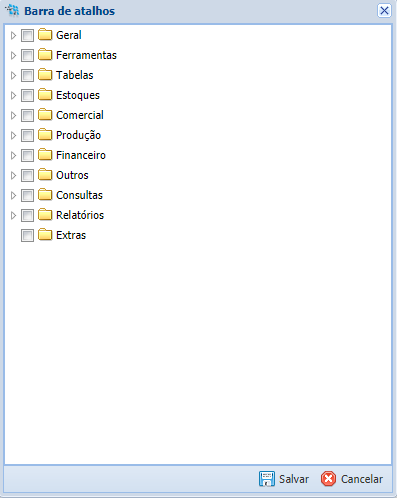
A tela em questão permite que o usuário salve os ícones que serão mostrados na barra de atalhos.
Barra de Atalhos
 A barra de atalhos é um caminho facilitado para acessar itens dos módulos. Nela ficarão a mostra os ícones das opções que foram mapeadas pelo usuário. O usuário ao passar o mouse sobre algum dos itens poderá ver que ele se desloca para cima, facilitando a identificação do item a ser selecionado, também ao parar com o mouse sobre algum dos itens conseguirá ler uma descrição sobre este.
A barra de atalhos é um caminho facilitado para acessar itens dos módulos. Nela ficarão a mostra os ícones das opções que foram mapeadas pelo usuário. O usuário ao passar o mouse sobre algum dos itens poderá ver que ele se desloca para cima, facilitando a identificação do item a ser selecionado, também ao parar com o mouse sobre algum dos itens conseguirá ler uma descrição sobre este.
2 – Janelas e Botões padrão do Cognitus®
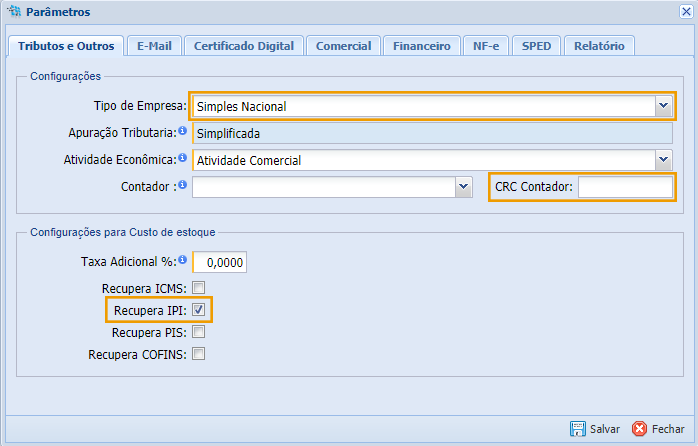
As janelas internas do sistema ao serem abertas podem apresentar listas, campos de escrita, botões, separações por coluna e caixas de marcação. Seguem abaixo alguns exemplos de tela.
Campos com formulários, janelas em cascata e caixas de marcação:
 Campos com tabelas:
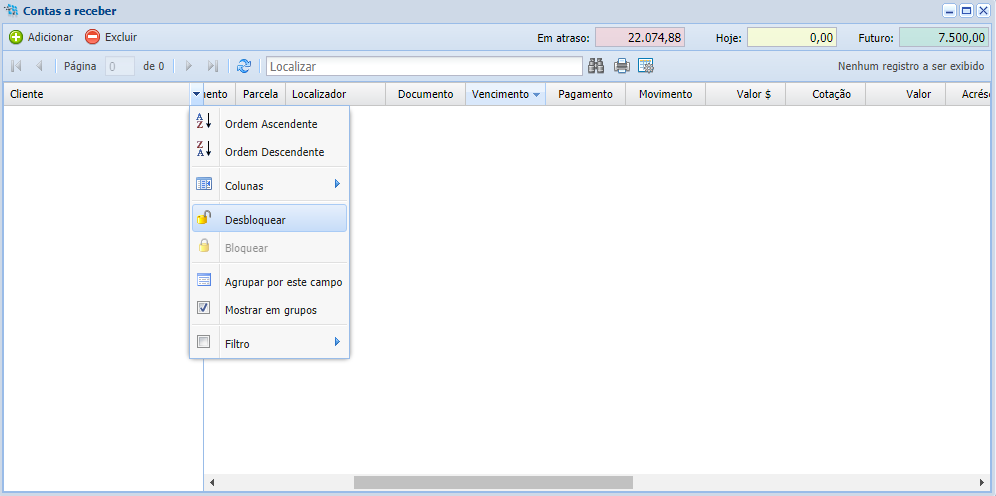
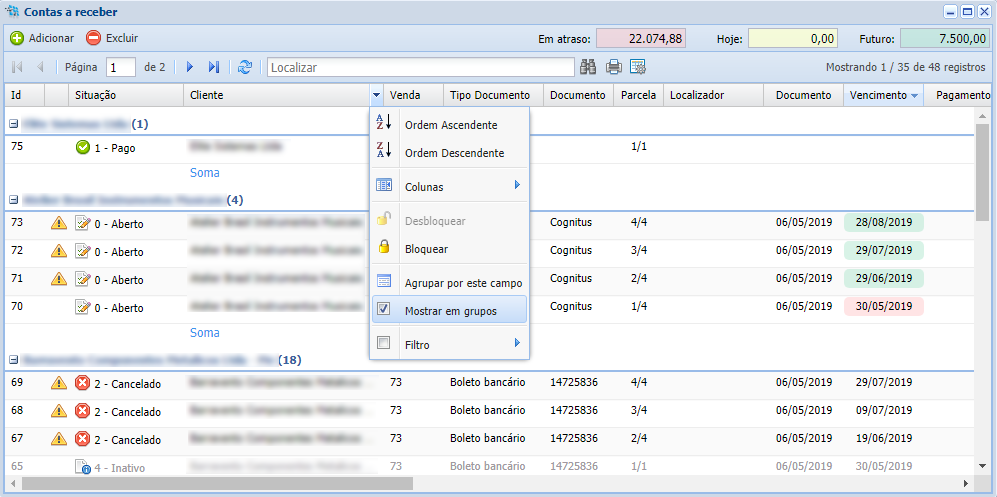
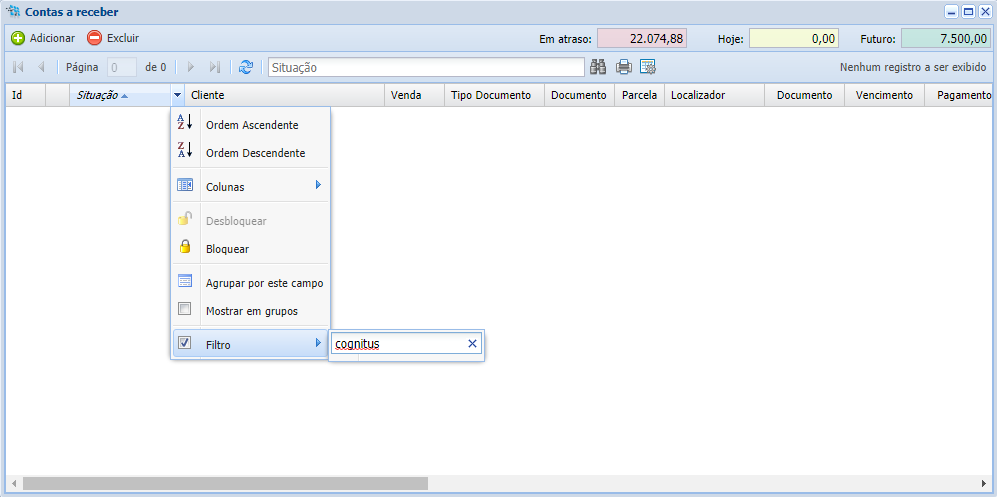
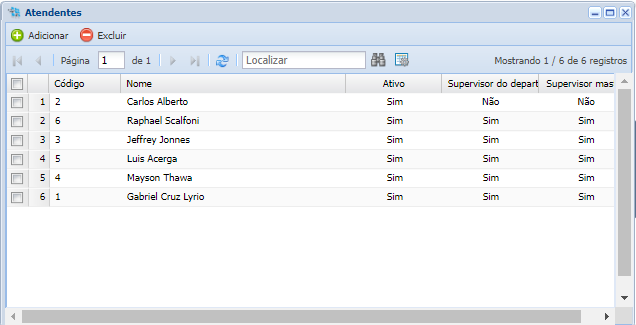 As listas que possuem tabelas podem ser classificadas por ordem crescente ou decrescente, o usuário poderá editar que colunas irão aparecer na tabela ou realizar aplicação de alguns filtros específicos, bastando selecionar os campos a serem mostrados:
As janelas do sistema podem apresentar elementos como os seguintes botões de comando e outros recursos:
As listas que possuem tabelas podem ser classificadas por ordem crescente ou decrescente, o usuário poderá editar que colunas irão aparecer na tabela ou realizar aplicação de alguns filtros específicos, bastando selecionar os campos a serem mostrados:
As janelas do sistema podem apresentar elementos como os seguintes botões de comando e outros recursos:
 /
/ : Minimizar, dimensionar janela e fechar.
 : Encontrado em telas de tabela, informa a quantidade de itens mostrados por página de tabela.
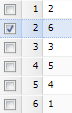 : Encontrado em telas de tabela, marcadores presentes em alguns tipos de tabelas, para a seleção de vários registros, para alterações em massa por exemplo.
 : Encontrado em telas de tabela, localização de página, o usuário pode inserir a página desejada e pressionar enter para validar a alteração.
 : Encontrado em telas de tabela, retornar para a primeira página.
 : Encontrado em telas de tabela, avançar para a última página.
 : Encontrado em telas de tabela, retornar uma página.
 : Encontrado em telas de tabela, avançar uma página.
 : Adicionar.
 : Excluir.
 : Salvar.
 : Fechar.
 : Atualizar.
 : Pesquisar.
Em Pesquisar, quando selecionado um título dentro de alguma tabela ele se tornará o padrão da pesquisa.
: Pesquisar.
Em Pesquisar, quando selecionado um título dentro de alguma tabela ele se tornará o padrão da pesquisa.
 : Imprimir.
 : Limpar configurações salvas no grid, permite revogar as alterações aplicadas a colunas e filtros, restaurando o estado inicial de uma tabela.
 : Informação, basta passar ou mouse em cima ou clicar para ler o texto de informação no campo.
 : Algumas telas apresentarão este menu de opções, permitindo executar operações específicas da janela.
O sistema possui outros ícones não listados neste artigo, eles estarão descritos na documentação do seu item no módulo.
As telas do sistema podem ter seu tamanho alterado manualmente, basta passar o cursor do mouse pelas bordas, e as mesmas se destacarão para serem alteradas.
: Algumas telas apresentarão este menu de opções, permitindo executar operações específicas da janela.
O sistema possui outros ícones não listados neste artigo, eles estarão descritos na documentação do seu item no módulo.
As telas do sistema podem ter seu tamanho alterado manualmente, basta passar o cursor do mouse pelas bordas, e as mesmas se destacarão para serem alteradas.
Campos com tabelas:
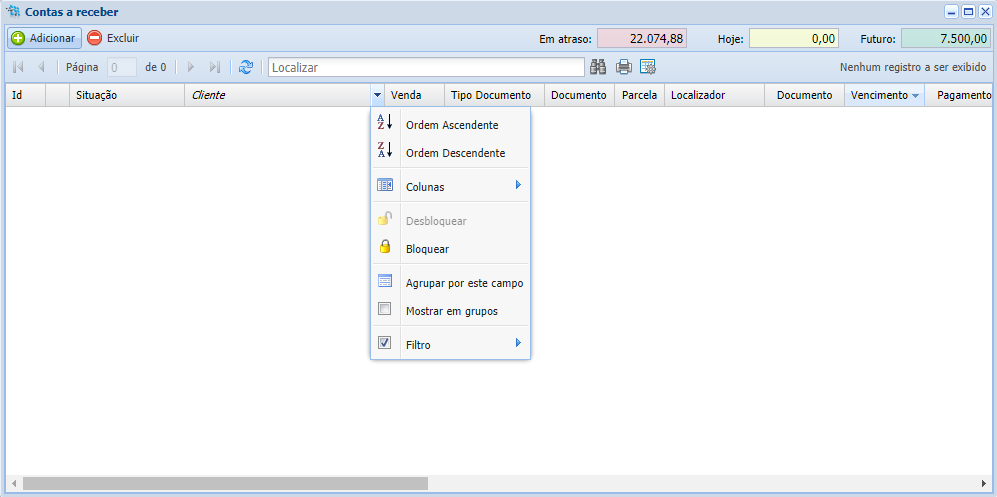
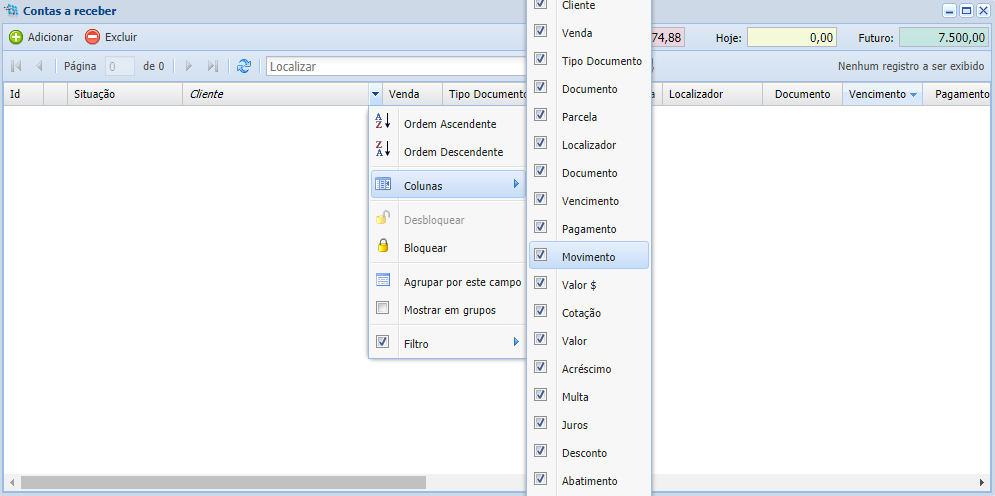
As listas que possuem tabelas podem ser classificadas por ordem crescente ou decrescente, o usuário poderá editar que colunas irão aparecer na tabela ou realizar aplicação de alguns filtros específicos, bastando selecionar os campos a serem mostrados:
 /: Minimizar, dimensionar janela e fechar.
: Encontrado em telas de tabela, informa a quantidade de itens mostrados por página de tabela.
: Encontrado em telas de tabela, marcadores presentes em alguns tipos de tabelas, para a seleção de vários registros, para alterações em massa por exemplo.
: Encontrado em telas de tabela, localização de página, o usuário pode inserir a página desejada e pressionar enter para validar a alteração.
: Encontrado em telas de tabela, retornar para a primeira página.
: Encontrado em telas de tabela, avançar para a última página.
: Encontrado em telas de tabela, retornar uma página.
: Encontrado em telas de tabela, avançar uma página.
: Adicionar.
: Excluir.
: Salvar.
: Fechar.
: Atualizar.
: Pesquisar.
Em Pesquisar, quando selecionado um título dentro de alguma tabela ele se tornará o padrão da pesquisa.: Imprimir.
: Limpar configurações salvas no grid, permite revogar as alterações aplicadas a colunas e filtros, restaurando o estado inicial de uma tabela.
: Informação, basta passar ou mouse em cima ou clicar para ler o texto de informação no campo.
: Algumas telas apresentarão este menu de opções, permitindo executar operações específicas da janela.
O sistema possui outros ícones não listados neste artigo, eles estarão descritos na documentação do seu item no módulo. As telas do sistema podem ter seu tamanho alterado manualmente, basta passar o cursor do mouse pelas bordas, e as mesmas se destacarão para serem alteradas.
/: Minimizar, dimensionar janela e fechar.
: Encontrado em telas de tabela, informa a quantidade de itens mostrados por página de tabela.
: Encontrado em telas de tabela, marcadores presentes em alguns tipos de tabelas, para a seleção de vários registros, para alterações em massa por exemplo.
: Encontrado em telas de tabela, localização de página, o usuário pode inserir a página desejada e pressionar enter para validar a alteração.
: Encontrado em telas de tabela, retornar para a primeira página.
: Encontrado em telas de tabela, avançar para a última página.
: Encontrado em telas de tabela, retornar uma página.
: Encontrado em telas de tabela, avançar uma página.
: Adicionar.
: Excluir.
: Salvar.
: Fechar.
: Atualizar.
: Pesquisar.
Em Pesquisar, quando selecionado um título dentro de alguma tabela ele se tornará o padrão da pesquisa.: Imprimir.
: Limpar configurações salvas no grid, permite revogar as alterações aplicadas a colunas e filtros, restaurando o estado inicial de uma tabela.
: Informação, basta passar ou mouse em cima ou clicar para ler o texto de informação no campo.
: Algumas telas apresentarão este menu de opções, permitindo executar operações específicas da janela.
O sistema possui outros ícones não listados neste artigo, eles estarão descritos na documentação do seu item no módulo. As telas do sistema podem ter seu tamanho alterado manualmente, basta passar o cursor do mouse pelas bordas, e as mesmas se destacarão para serem alteradas.