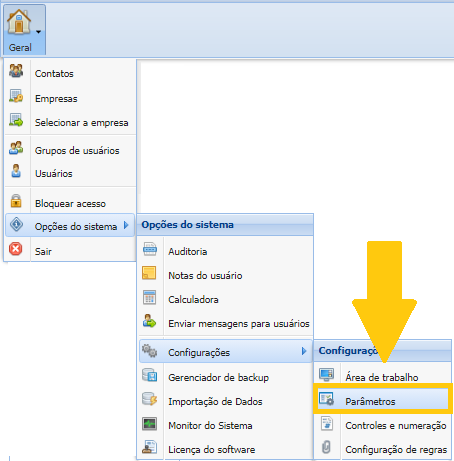
Para realizarmos a parametrização inicial do sistema acessaremos o menu Geral, Opções do sistema, Configurações e clicar em Parâmetros, conforme a tela abaixo:
O sistema apresentará as seguintes abas:
1 – Tributos e Outros
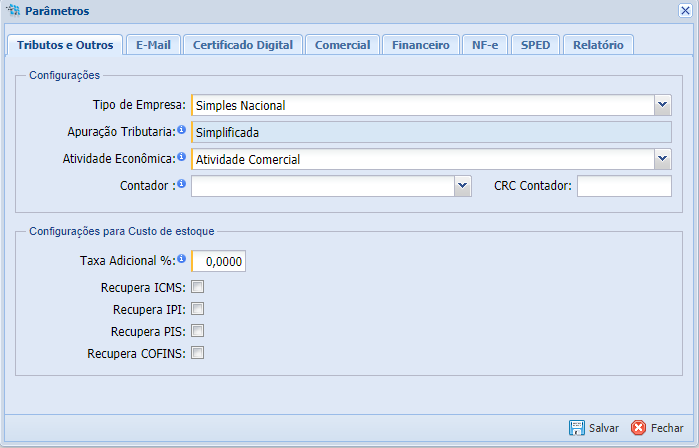
Na guia Tributos e Outros, poderemos selecionar se o sistema irá realizar recuperação de impostos, informar uma taxa adicional de custo e o tipo de regime adotado pela empresa.
Os valores dos impostos que a empresa recupera serão deduzidos do valor unitário do custo do produto. Exemplo: Recuperação de ICMS devido a incentivos fiscais.
Poderá ser incluída uma taxa adicional esporádica ao preço de custo do produto.
Exemplo: A empresa faz parte de uma Holding que pode acrescer um percentual ao preço de custo como forma de absorver os custos administrativos desta Holding.
2 – E-Mail
Esta ferramenta permite que seja configurado o mensageiro para que sejam enviadas mensagens de e-mail pelo sistema, como por exemplo, envio de Boletos, DANFE e NF-e (XML).
Para configurar o seu mensageiro no sistema, devemos inserir as configurações padrões do seu provedor de e-mails, preenchendo as informações solicitadas nos campos conforme a tela abaixo:
Existe a possibilidade de configurar uma assinatura para que seja exibido sempre que enviar um e-mail.
3 – Certificado Digital
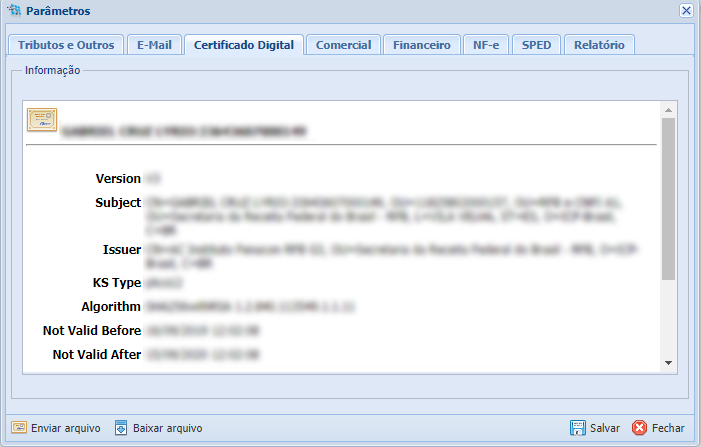
O certificado digital é parte essencial do sistema para que sejam transmitidas as notas fiscais na SEFAZ, também como consultar informações sobre estas.
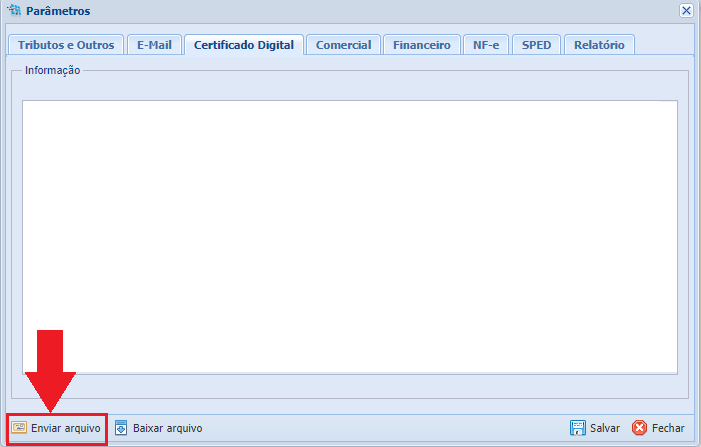
Para habilitar o certificado devemos inserir o certificado digital de sua empresa, selecionando o botão na tela abaixo:
Para a inserção do certificado digital o usuário deverá primeiramente clicar em .
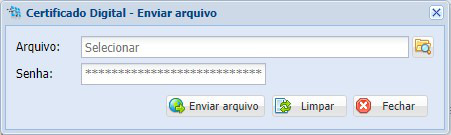
A seguinte tela será aberta:
Clicando em selecione o seu certificado no computador.
Inserido o certificado, inserir a senha e clique em para que o certificado seja carregado no sistema conforme a tela abaixo:
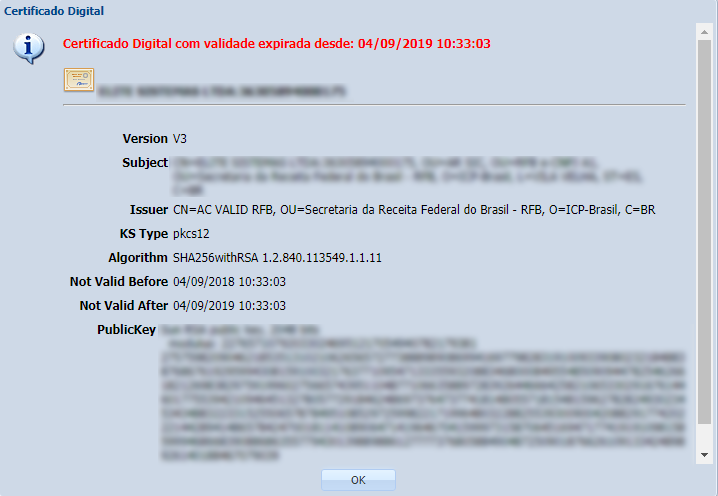
Nos casos de o certificado estar expirado, o sistema informará assim que o usuário realizar o login, conforme a imagem abaixo:
O certificado digital utilizado para o sistema será obrigatoriamente o certificado digital A1.
4 – Comercial
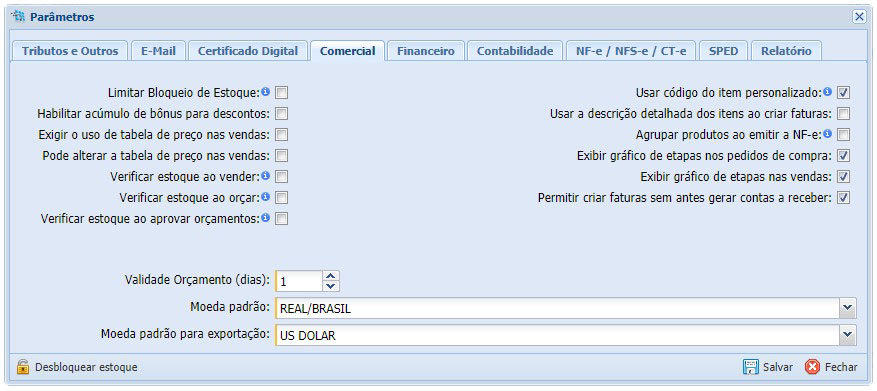
Na aba Comercial podemos configurar o sistema para separação de estoque, permissões sobre bônus em descontos, alteração de tabelas de preço, validades de orçamento e configurações de moedas padrão.
Limitar bloqueio de estoque se habilitado, somente será possível bloquear o estoque se houver disponibilidade.
Exigir o uso de tabela de preço nas vendas, será obrigatório informar qual tabela de preço será utilizada na saída de mercadoria.
Pode alterar a tabela de preço nas vendas, permitirá alterar a tabela de preço informada na saída de mercadoria.
Verificar estoque ao vender, valida se existe estoque disponível ao salvar o produto na saída de mercadoria.
Verificar estoque ao orçar, valida se existe estoque disponível ao salvar o produto no orçamento.
Verificar estoque ao aprovar orçamentos, valida se existe estoque disponível ao aprovar orçamento.
Usar código do item personalizado, utiliza o código do item personalizado ao gerar a fatura.
Usar a descrição detalhada dos itens ao criar faturas, utiliza a descrição detalhada do cadastro do produto ao gerar a fatura.
Agrupar produtos ao emitir a NF-e, aplicada somente na saída de mercadoria agrupa o produto que foi informado repetido na saída de mercadoria.
Exibir gráfico de etapas nos pedidos de compra e venda, se criado e vinculado um diagrama de fluxo nas operações de compra e venda será exibida as etapas na entrada e saída de mercadoria.
Permitir criar faturas sem antes gerar contas a receber, se marcada é possível criar a fatura e emitir mesmo sem realizar a geração o contas a receber.
Preenchendo a validade de orçamento podemos definir a quantidade de dias em que este orçamento estará válido, após este período o mesmo estará como vencido e somente o supervisor do sistema poderá alterar o status do mesmo.
Ao aplicarmos as moedas padrão, o sistema utilizará esta configuração por padrão para as operações comerciais e financeiras.
Desbloquear estoque, ao utilizar essa funcionalidade desbloqueia o estoque em todos os orçamentos e saída de mercadoria.
5 – Financeiro
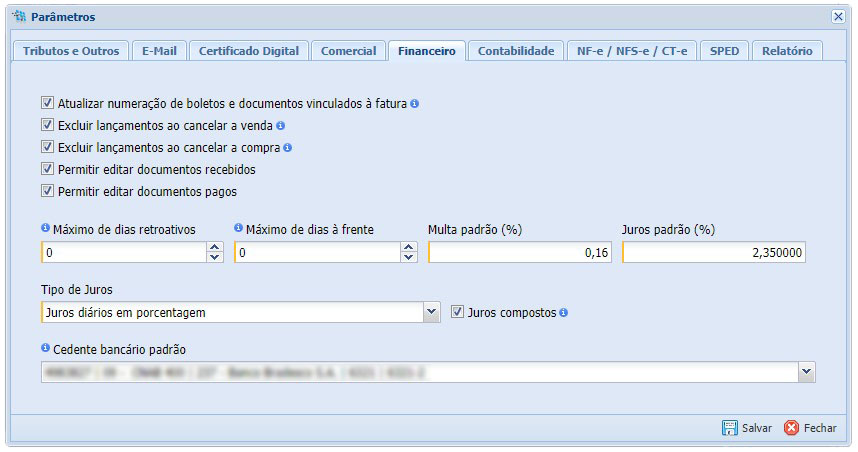
A aba Financeiro permite configurar o funcionamento do seu módulo financeiro.
Ao marcar a opção “Atualizar numeração de boletos e documentos vinculados à fatura” quando realizar a emissão da fatura a numeração da mesma será atualizada no boleto.
Ao marcar a opção “Excluir lançamentos ao cancelar a venda” permitimos com que o sistema realize automaticamente a exclusão dos financeiros gerados de uma venda, no momento em que esta sofrer um evento de cancelamento.
Ao marcar a opção “Excluir lançamentos ao cancelar a compra” permitimos com que o sistema realize automaticamente a exclusão dos financeiros gerados de uma compra, no momento em que esta sofrer um evento de cancelamento.
Multa e Juros serão cobrados em cima dos documentos quando estes superarem os seus respectivos vencimentos.
Tipo de juros permite configurar a forma com que serão cobrados os juros em cima de um documento financeiro.
Ao marcar a opção “Juros compostos” aplica juros compostos para cálculo do valor de juros.
No campo “Cedente bancário padrão”, poderá ser informado o cedente padrão para geração de boletos no sistema. Saiba mais sobre cedentes clicando aqui.
6 – NF-e
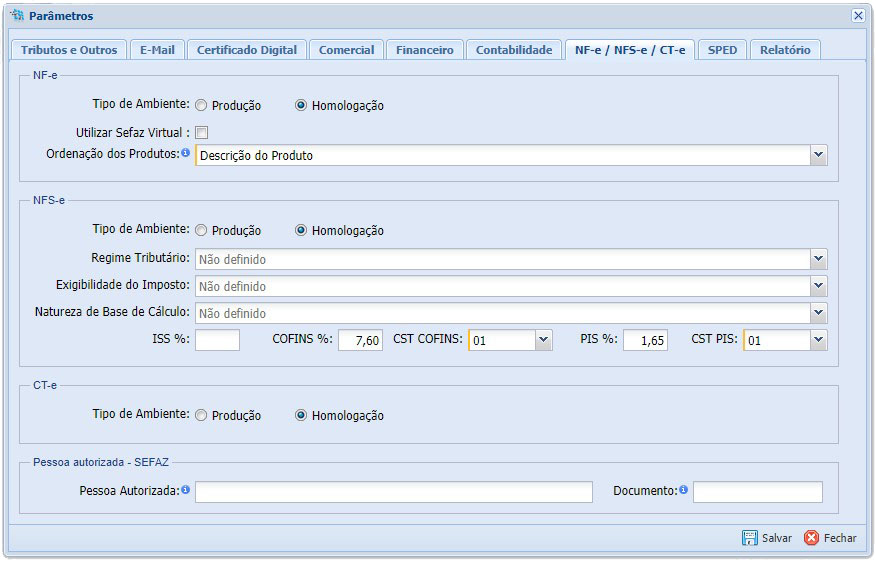
Na aba NF-e, podemos realizar algumas configurações a respeito da NF-e, NFS-e, CT-e e autorização para acesso a documentos fiscais na SEFAZ .
Em NF-e podemos configura o ambiente de produção ou homologação, além de determinar a ordenação dos produtos ao gerar o xml da NF-e e o DANF.
Ordenação dos produtos:
Categoria do produto – De acordo com a categoria do produto.
Código do produto – De acordo com o código do produto.
Descrição do produto – De acordo com a descrição do produto.
Grupo do Produto – De acordo com o grupo do produto.
Sequencial – De acordo com a ordem informada na saída de mercadoria.
Em NFS-e podemos configurar o ambiente de produção ou homologação, além de definir o regime tributário, exigibilidade do imposto, natureza de base de cálculo, alíquotas de ISS, PIS COFINS e CST’s de IPI, PIS e COFINS.
Em CT-e podemos configurar o ambiente de produção ou homologação.
E em pessoa autorizada, pessoa com autorização de acesso aos documentos fiscais na SEFAZ. Informe o nome e número de documento (CNPJ/CFP).
7 – Relatório
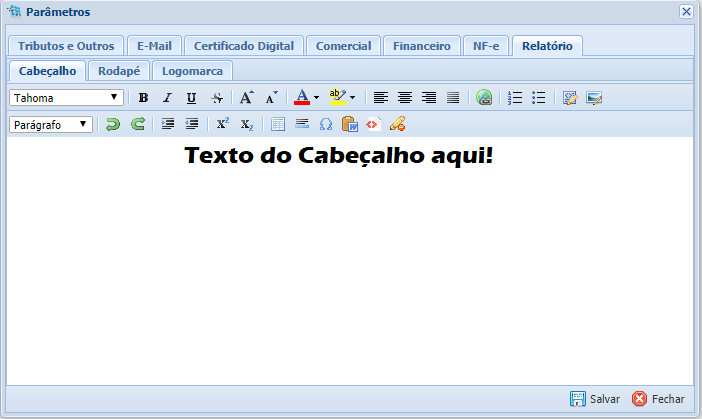
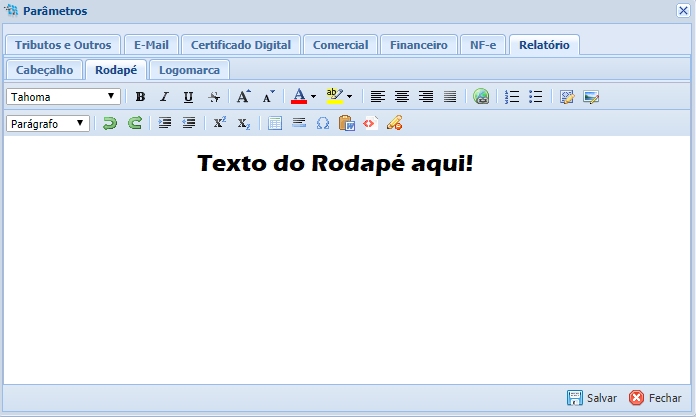
Na aba Relatório podemos configurar as informações a serem mostradas para todos os relatórios gerados, padronizando o cabeçalho, rodapé e logomarca da empresa.
Na tela de Cabeçalho e rodapé o sistema possui uma ferramenta para edição de textos que informa o texto a ser mostrado nos relatórios:
Cabeçalho:
Rodapé:
Para editar os campos basta inserir um texto informando o conteúdo desejado.
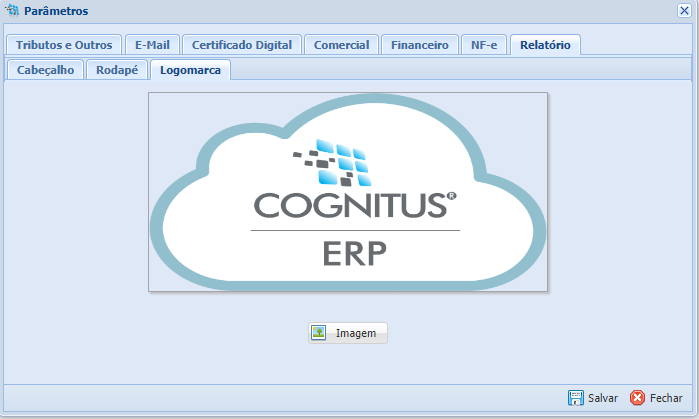
Em Logomarca podemos realizar o upload de uma imagem padrão a ser utilizada nos relatórios do Cognitus®:
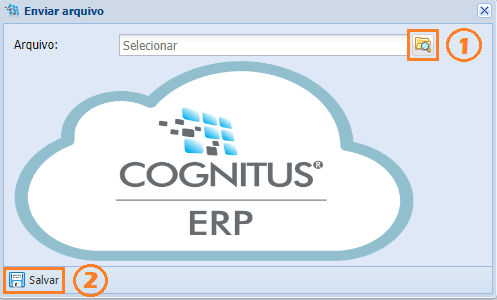
Selecionando o botão Imagem abaixo da logomarca, o sistema abrirá a seguinte janela:
Clique no ícone de pesquisa para encontrar a imagem a ser inserida (1), e após selecionada a imagem deverá clicar em salvar (2).
Estes cadastros são obrigatórios para o funcionamento correto do sistema. Caso não haja preenchimento dos campos do item o mesmo durante a inicialização do sistema solicitará o preenchimento dos mesmos.

 Os valores dos impostos que a empresa recupera serão deduzidos do valor unitário do custo do produto. Exemplo: Recuperação de ICMS devido a incentivos fiscais.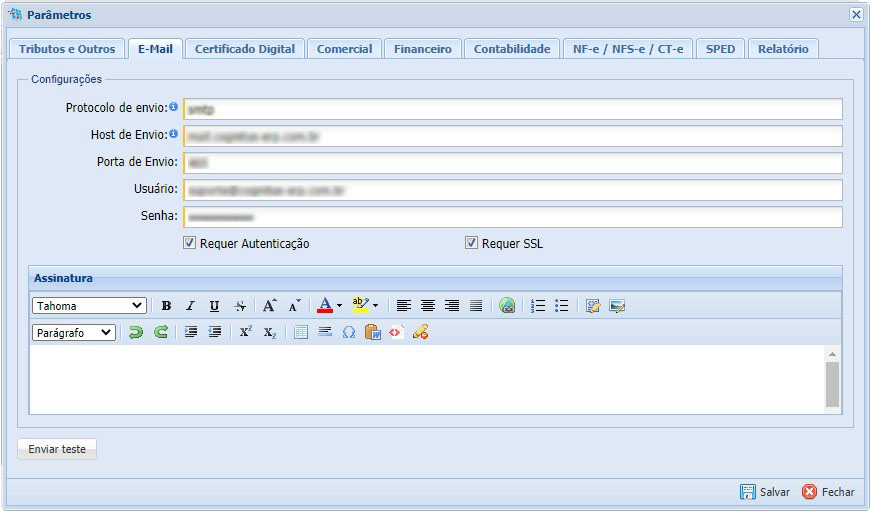
 .
.
 selecione o seu certificado no computador.
 para que o certificado seja carregado no sistema conforme a tela abaixo: