 A saída de mercadorias permite realizar a venda de produtos para os clientes.
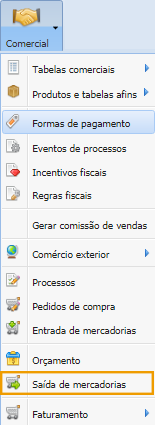
Para criar uma saída de mercadorias acesse o menu Comercial, Saída de Mercadorias, conforme a imagem abaixo:
Ao acessar o item será aberta a tela abaixo:
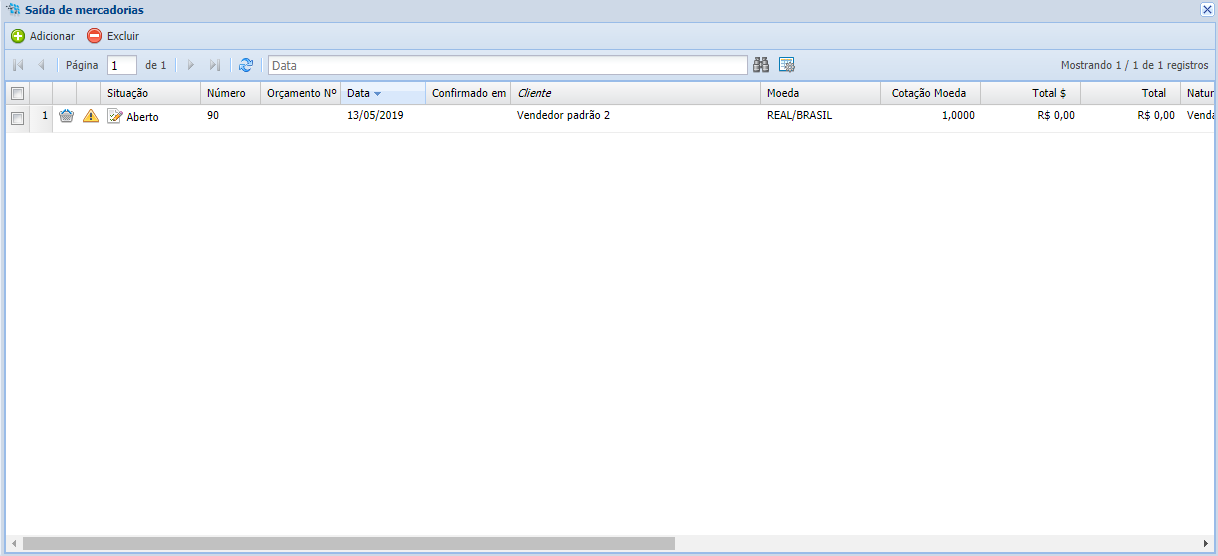
Para adicionar uma nova saída devemos clicar em  , será aberta a tela abaixo:
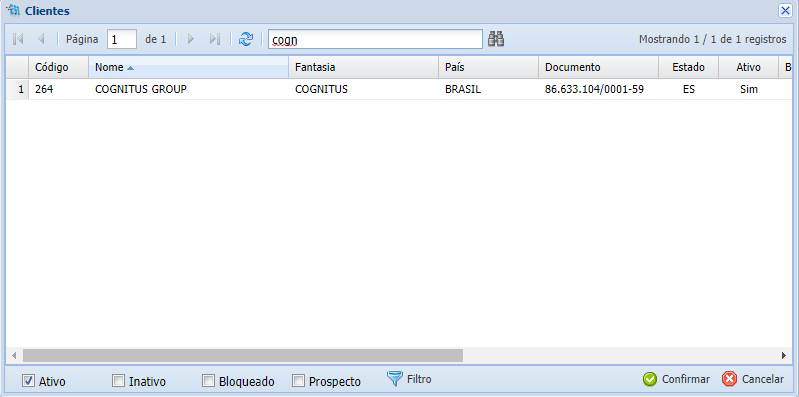
Selecionado o cliente, será aberta a seguinte tela onde serão apresentadas guias Geral, Produtos, Observações / Valores e Endereço, conforme as imagens abaixo:
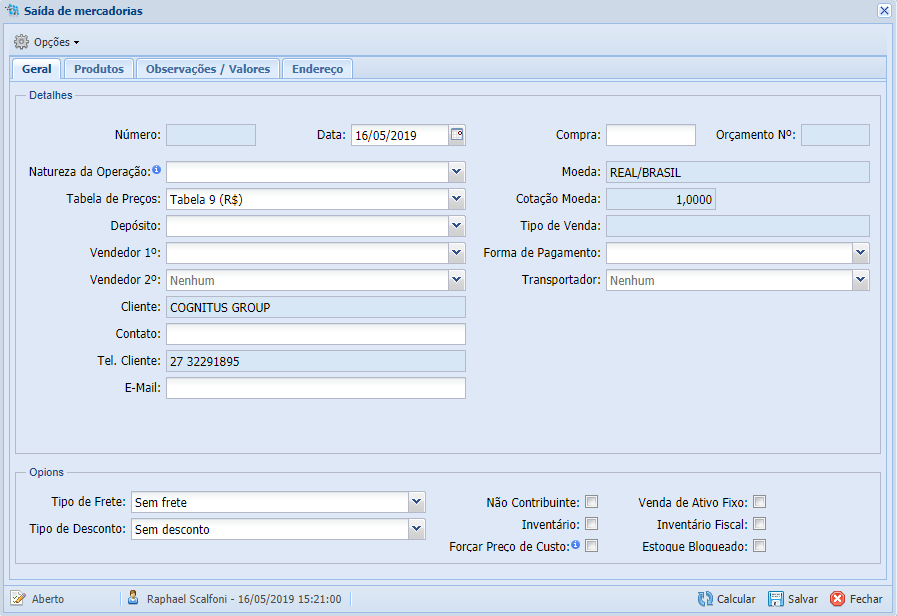
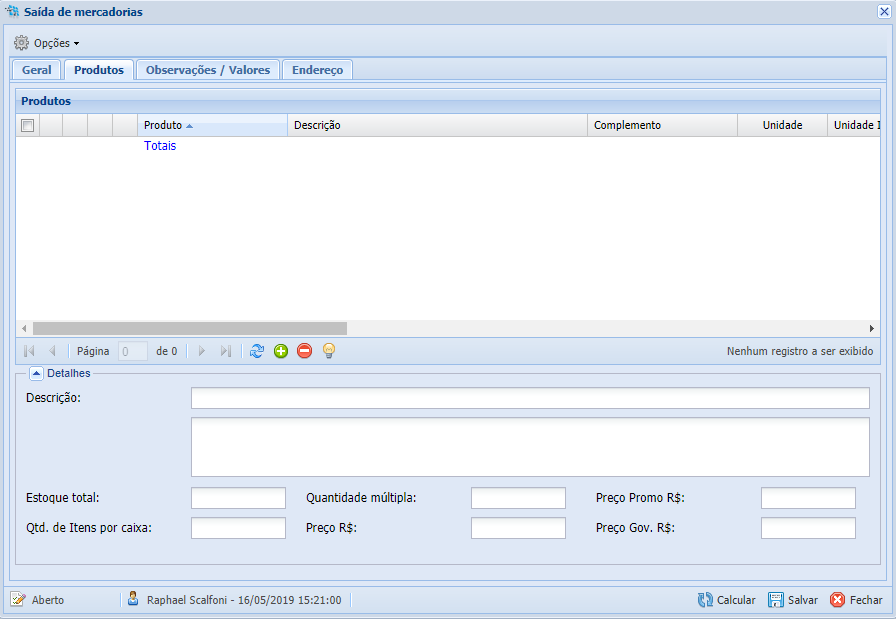
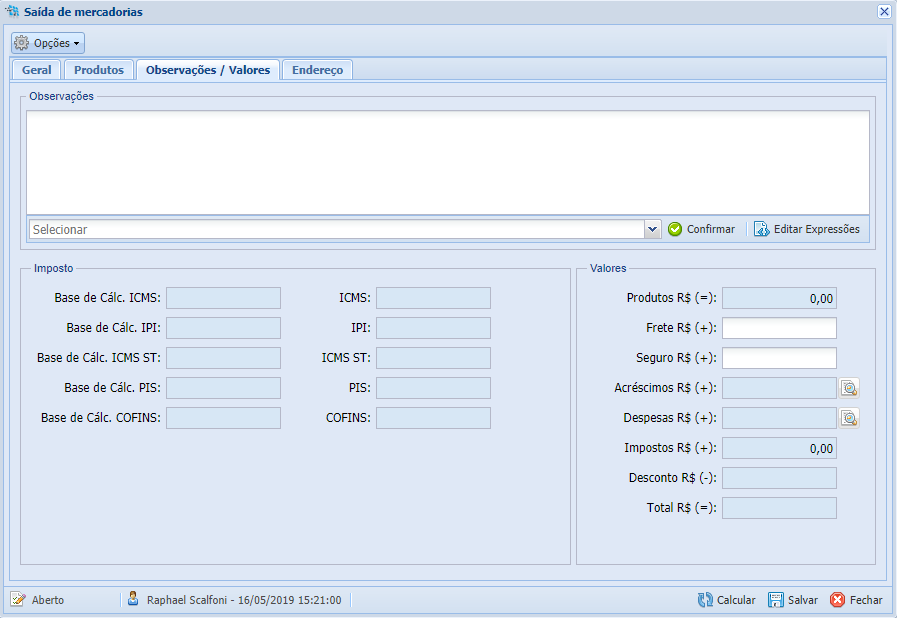
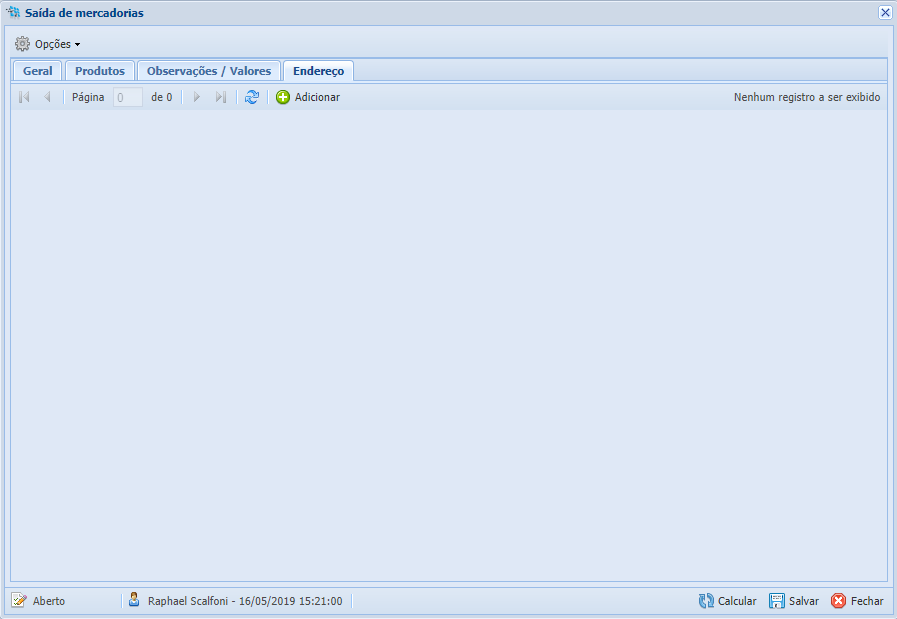 Clique nas setas nos slides acima para navegar pelas imagens. Clique aqui para saber mais sobre Observações.
Após realizarmos os cadastros e salvarmos a saída de mercadoria podemos adicionar os produtos a saída de mercadoria, para isto deveremos acessar a guia Produtos e clicar em  . Será aberta a seguinte tela com as seguintes guias:
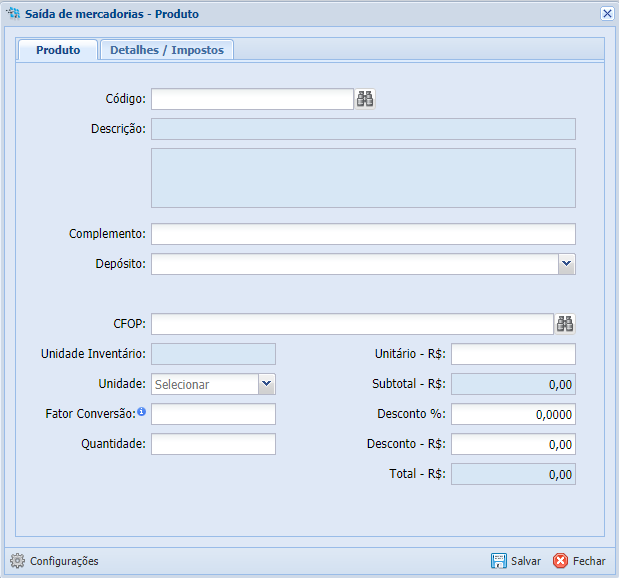
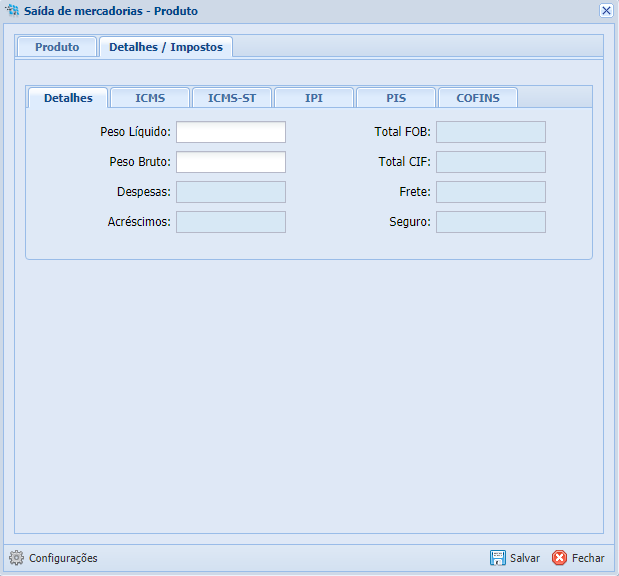
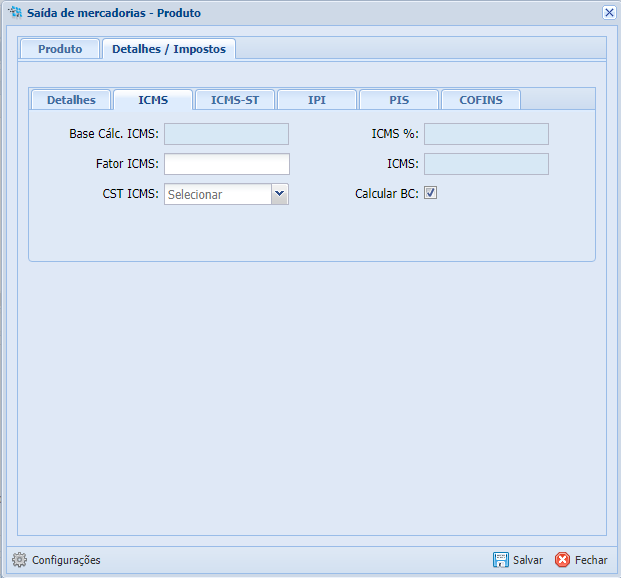
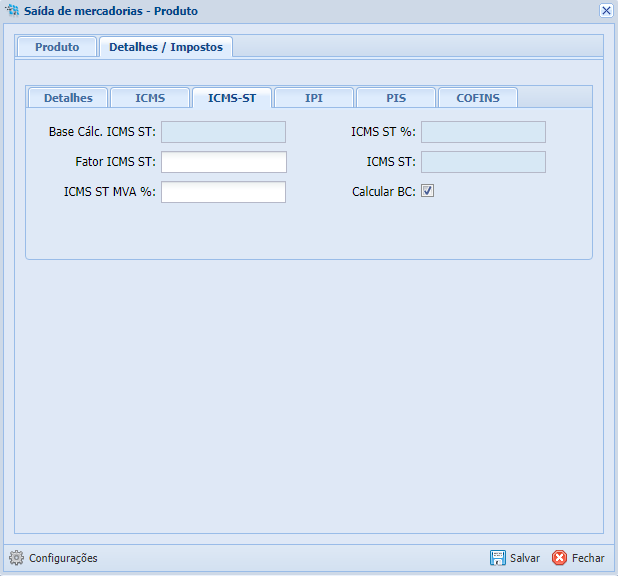
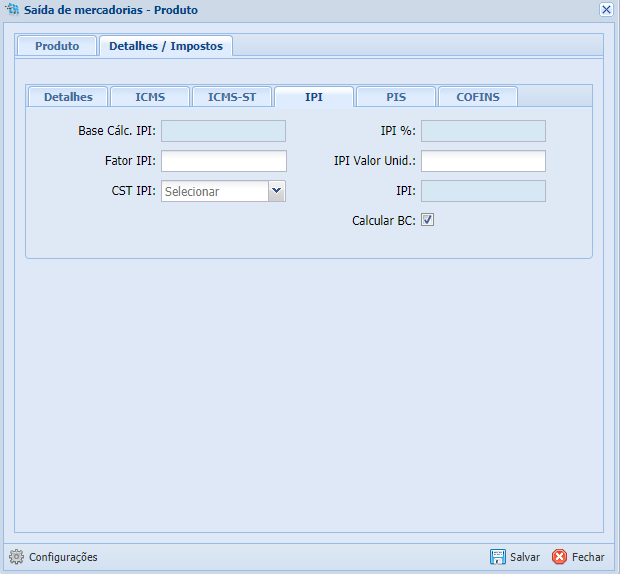
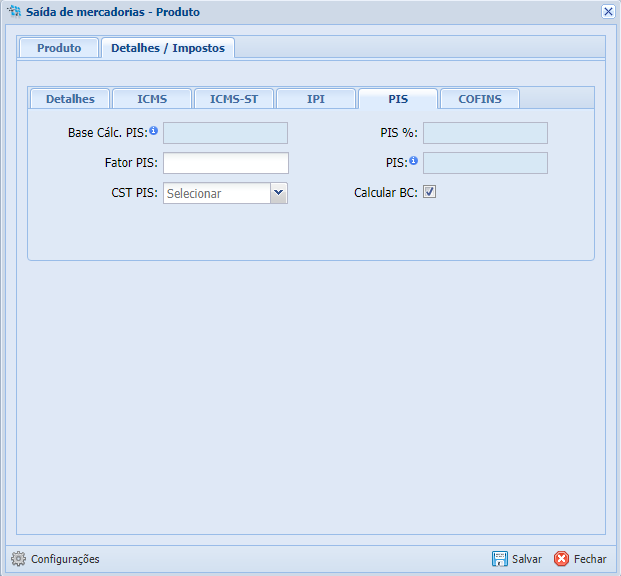
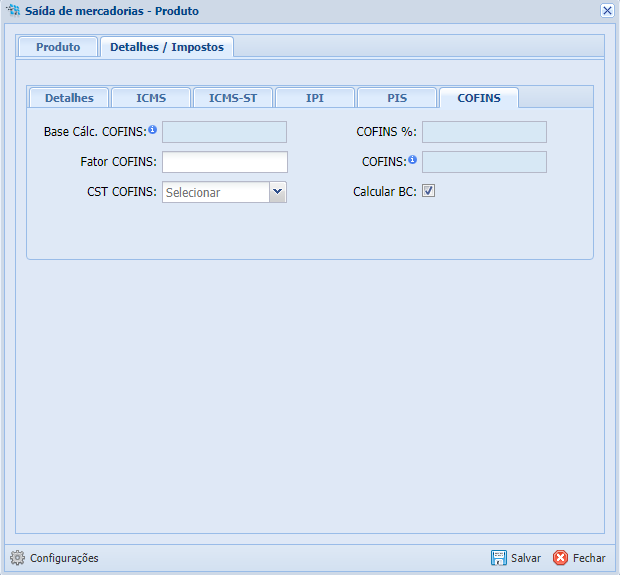 Clique nas setas nos slides acima para navegar pelas imagens.
Inseridas as informações clique em  para adicionar o produto a saída de mercadoria.
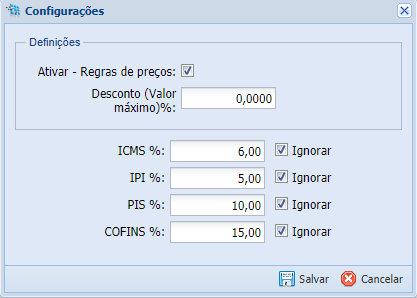
Quando o produto é adicionado, ao abri-lo novamente é possível clicar no botão  Configurações localizado na parte inferior da tela para alteração de algumas informações, conforme a tela abaixo:
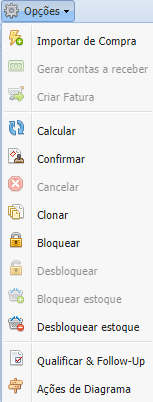
Na tela principal de saída de mercadorias clicando no botão opções será apresentado este menu na imagem abaixo:
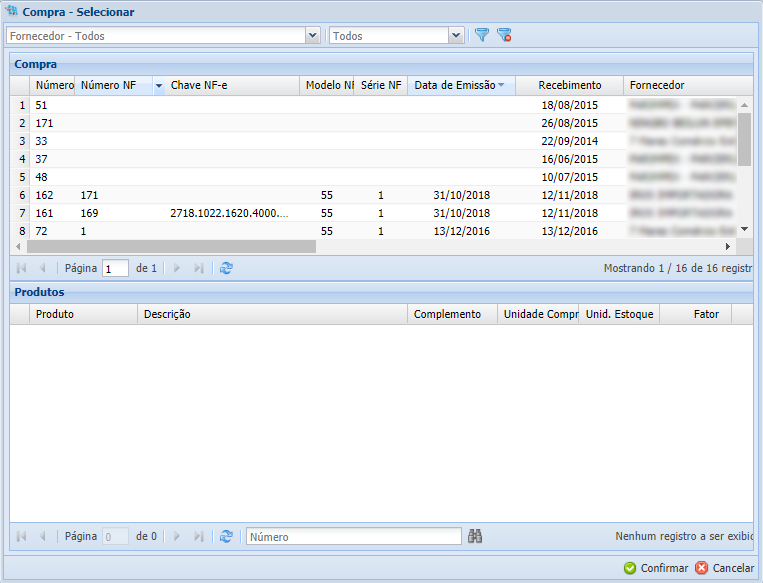
Importar de compra: Permite a importação de configuração e produtos de uma Entrada de Mercadorias. Segue a tela de importação:
Gerar Contas a Receber: permite criação de contas a receber desta saída de mercadorias.
Criar Fatura: Permite que seja criada a fatura da saída de mercadorias para validação da mesma na SEFAZ.
Calcular: Realizará o cálculo/recálculo dos valores e impostos para a saída de mercadoria.
Confirmar: Altera o status da saída de mercadorias para confirmada.
Clonar: Permite a criação de uma cópia idêntica da saída de mercadorias.
Bloquear/Desbloquear: Permite bloquear/desbloquear a utilização desta saída.
Bloquear/Desbloquear estoque: Permite reservar ou remover a reserva do estoque de produtos para a saída de mercadorias.