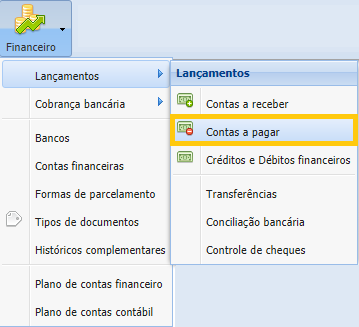
Para acessar o Contas a Pagar acesse o Menu Financeiro, Lançamentos, Contas a pagar, conforme a imagem abaixo:
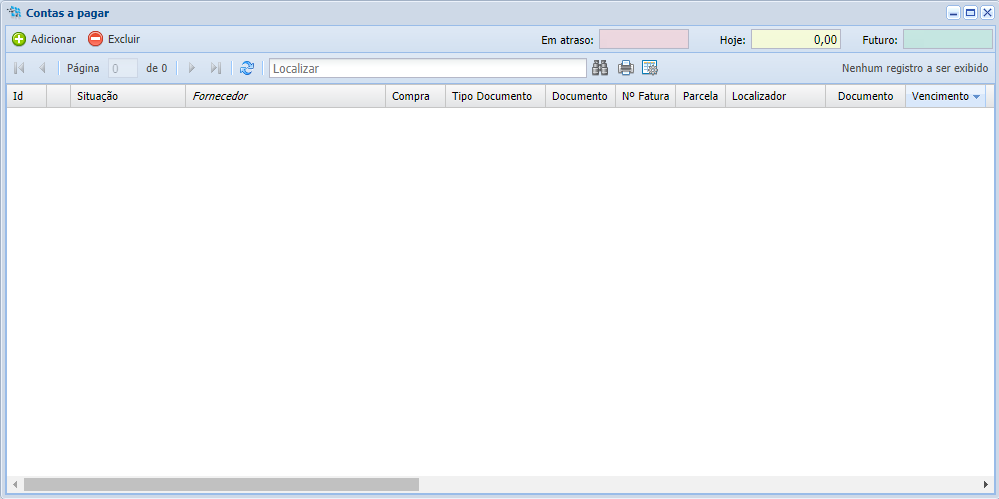
O sistema apresentará a tela abaixo:
 Antes de passar para o preenchimento, gostaríamos de alertar que ao lado da informação requerida para alguns campos, há sempre um sinal de informação
  o qual apresenta ao passar o mouse um sinal de interrogação e ao clicar apresentará a informação sobre o campo.
Clicando em  o sistema apresentará tela abaixo:
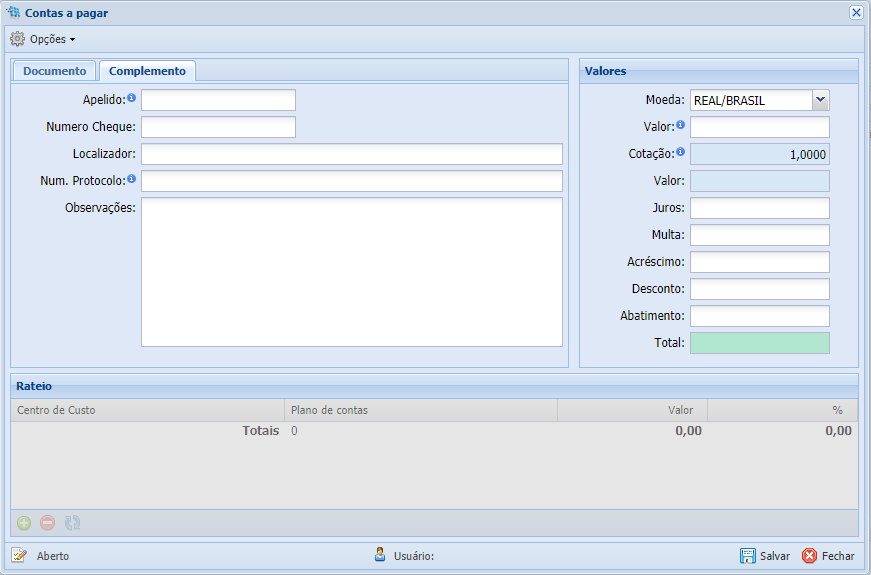
Notar que existem duas guias, a serem preenchidas, Documento e Complemento.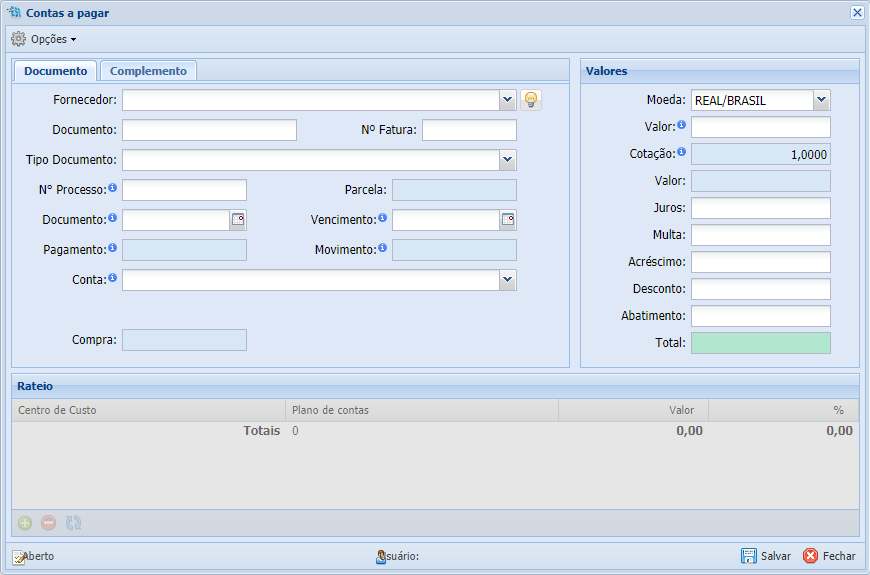
Caso o usuário deseje utilizar informações de um documento que já utilizou previamente para outro contas a pagar poderá inserir no mesmo um nome comum no campo Apelido , situado na aba complemento, que tem a função de criar um atalho para inserção das informações contidas naquele documento.
O contas a pagar tem campos obrigatórios, os quais quando não preenchidos ficarão destacados em vermelho conforme a tela abaixo:

Após preenchimento dos dados do contas a pagar o sistema habilitará os campos de Rateio e subitens do botão Opções, conforme as imagens abaixo:
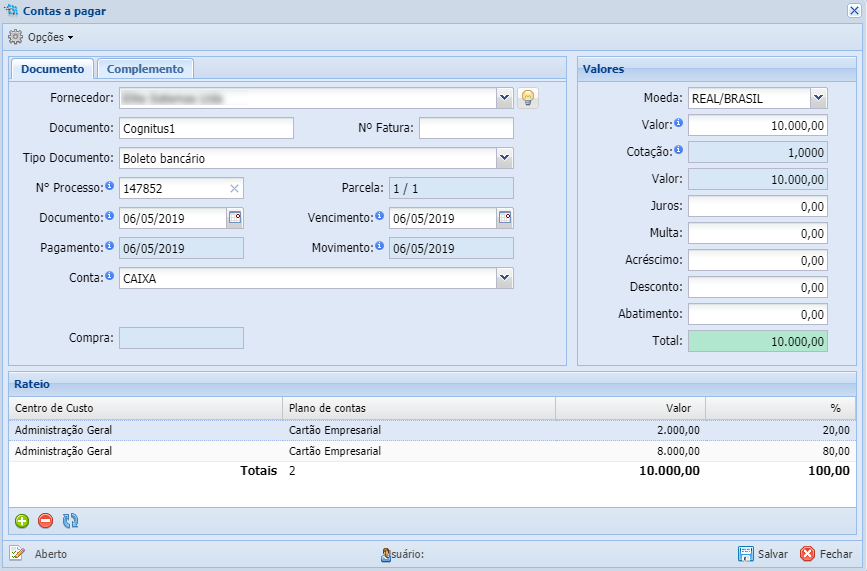
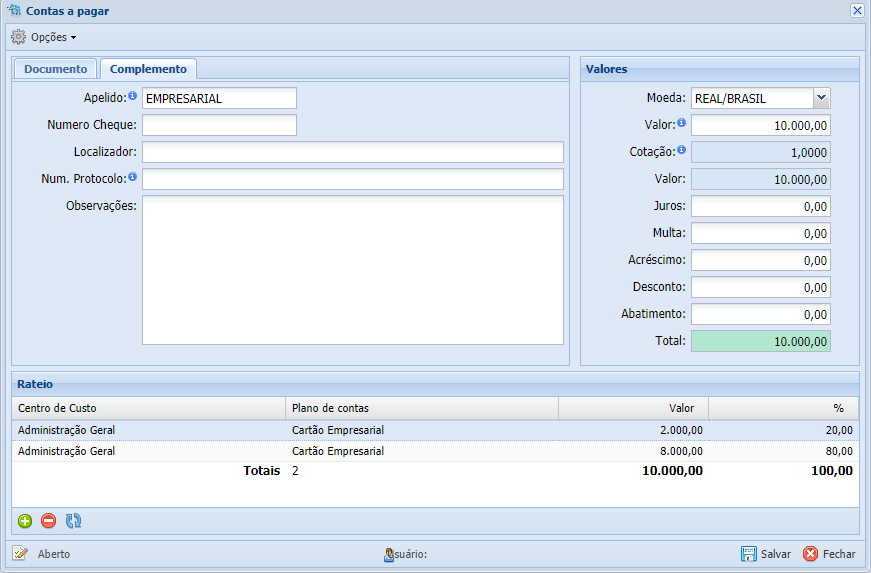
Campo de Rateio:
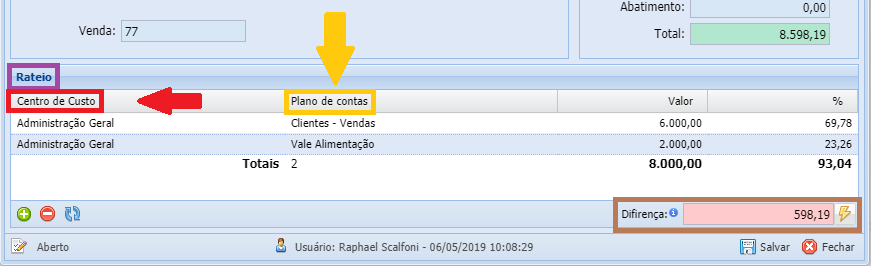
O campo de rateio permite distribuir o valor do documento para os Centro de Custos e Plano de contas desejados.
Notar que a parte inferior da tela apresenta o campo Rateio que possui uma tabela aonde serão apresentados o Centro de Custo, o Plano de Contas, Valor e Porcentagem (%) e o campo Diferença que é a diferença da soma dos valores do rateio com o total do valor documento, conforme a imagem abaixo:
Após criado o documento e fechando a tela, o sistema apresentará a relação de todo o histórico das operações.
Assim que acessamos a tela de contas a pagar o sistema automaticamente nos dá uma visão destacada das operações que estão em atraso, agendadas para hoje e com agendamento futuro, conforme a tela abaixo:
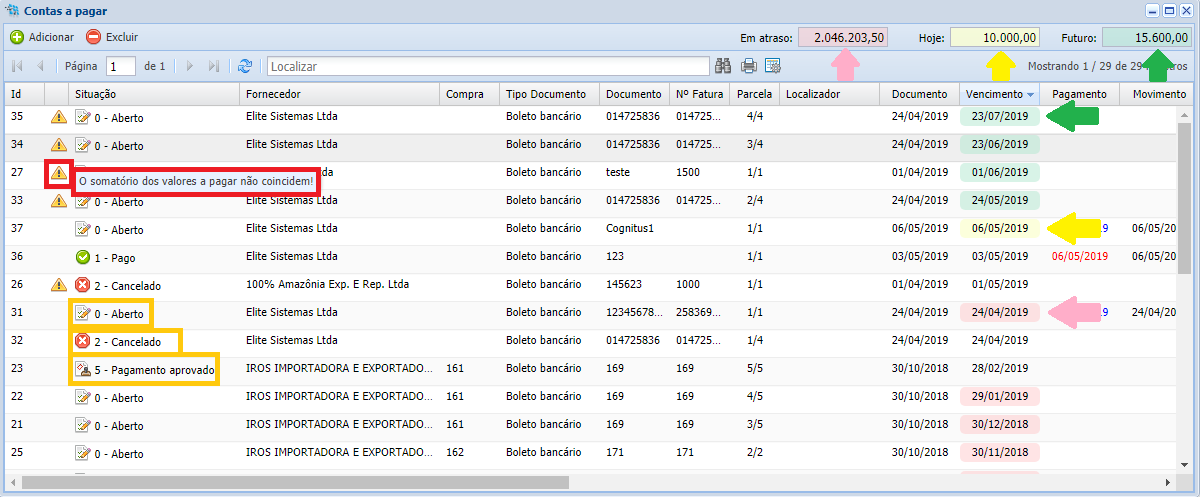
Além disso também nos informa sobre divergências na soma dos valores a pagar e nos mostra a situação atual dos documentos, se estão em aberto, pagos, cancelados ou bloqueados.
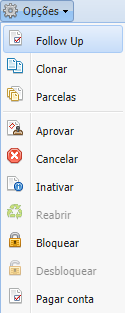
A tela de contas a pagar possui um botão no canto superior esquerdo de sua tela  que permite acessar seus subitens:
Opção Follow Up:
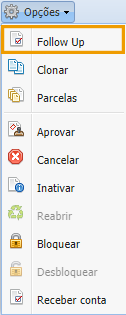
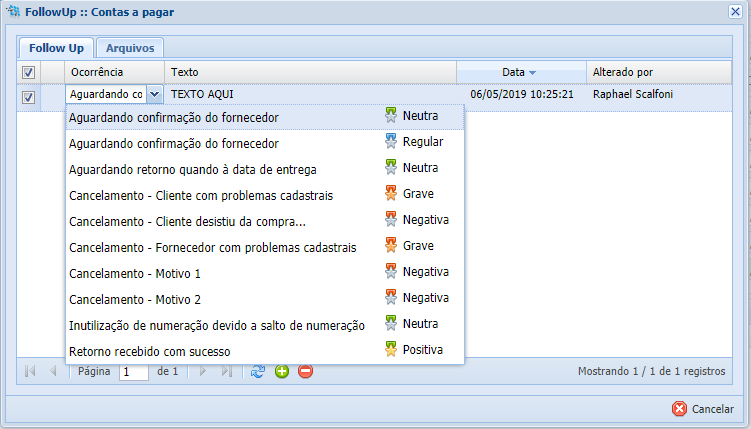
A opção Follow Up permite a adição e consulta de anotações de ocorrências e arquivos.
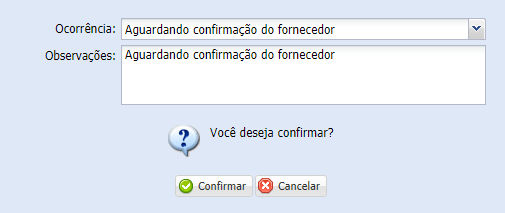
Para adicionar, clique em  e escolha a descrição da ocorrência e insira a observação que deseja, podendo ainda selecionar o grau da ocorrência, assim como na imagem abaixo:
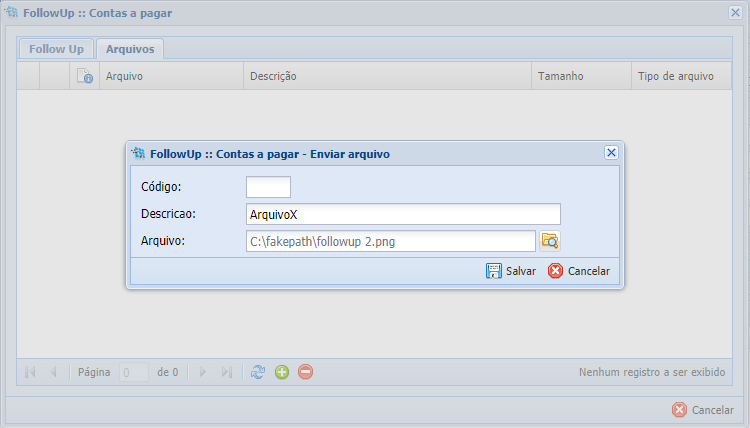
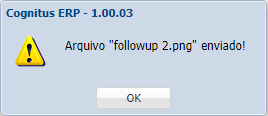
Para inserir um arquivo clique em e escolha uma descrição e o arquivo desejado:
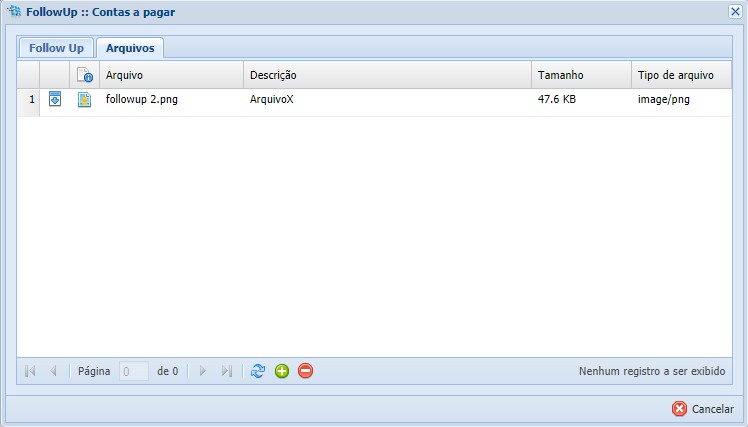
O arquivo aparecerá assim como na imagem abaixo:
Opção Clonar:
A opção Clonar permite clonar o Contas a Pagar, gerando uma cópia idêntica do documento.
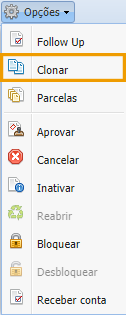
Basta confirmar para que o sistema execute a ação:
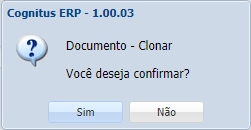
O documento será gerado com a descrição do documento acrescido de “-Copiado”, conforme a seleção na tela abaixo:

Opção Parcelas:
A opção Parcelas permite selecionar a quantidade de parcelas do documento.
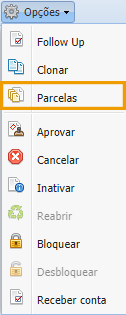
Após escolher a quantidade de parcelas, data inicial e a quantidade de dias entre as parcelas, selecionando o botão ratear o sistema apresentará as parcelas automaticamente, conforme a tela abaixo:
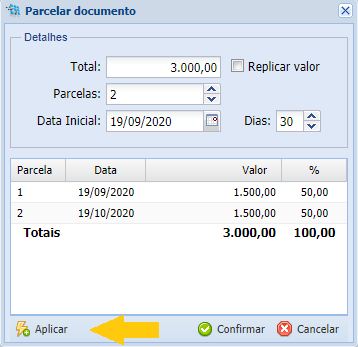
Basta clicar em confirmar para gerar os documentos das parcelas.
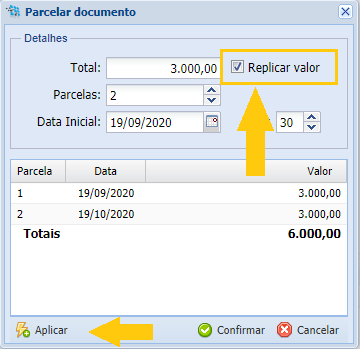
Em função da necessidade de criar contas que podem ser geradas com mesmo valor em um período de tempo foi criada a opção Replicar Valor, a mesma permite criar dentro de um período informado replicas do documento, conforme a imagem de exemplo abaixo:
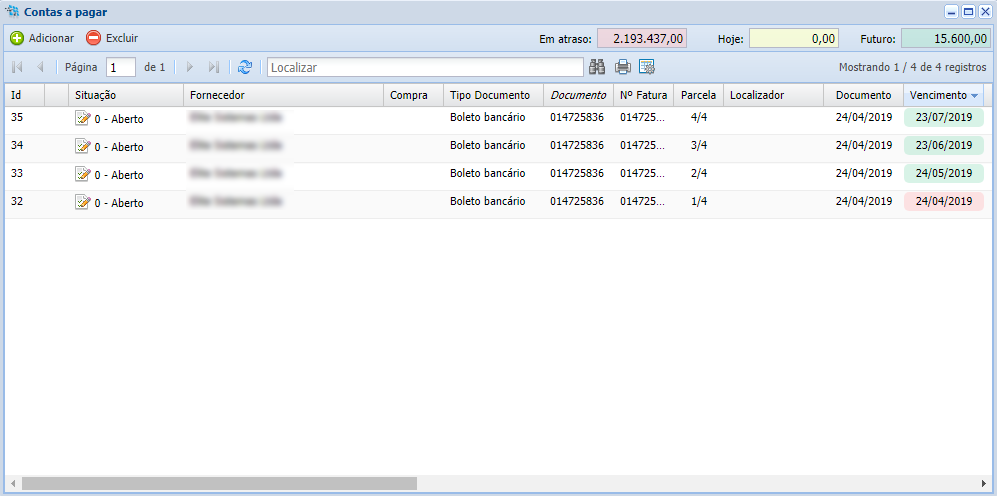
As parcelas aparecerão na página principal do sistema, conforme a tela abaixo:
Nas opções de documentos temos os botões abaixo:
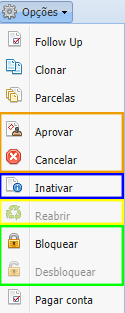
Neles é permitido Aprovar, Cancelar, Inativar, Reabrir, Bloquear ou Desbloquear o contas a pagar desejado, bastando realizar o preenchimento da observação e o grau da ocorrência, assim como na imagem abaixo: